إعداد WOptimizer خطوة بخطوة بالصور
من التنزيل إلى أول تسريع: كل شاشة ستراها، بأسهم وما يجب الضغط عليه.
قراءة في 6 دقيقة
1. التنزيل والتثبيت
- 1افتح صفحة التنزيل على woptimizer.weakless.pro واختر التنزيل لنظام Windows.
- 2افتح الملف الذي نزّلته. إذا عرض Windows رسالة “Windows protected your PC”، اختر مزيد من المعلومات ثم التشغيل على أي حال. يحدث ذلك مرة واحدة فقط.
- 3اختر لغتك، ثم اختر تثبيت ووافق على رسالة Windows.
- 4أبقِ Open WOptimizer now محددًا ثم اختر Finish.
لا يثبّت WOptimizer برامج تشغيل أو برامج إضافية أبدًا، ولا يتغير شيء على جهازك حتى توافق.
2. الشاشة الرئيسية
يفتح WOptimizer على الرئيسية. كل ما تحتاجه أكثر موجود هنا.
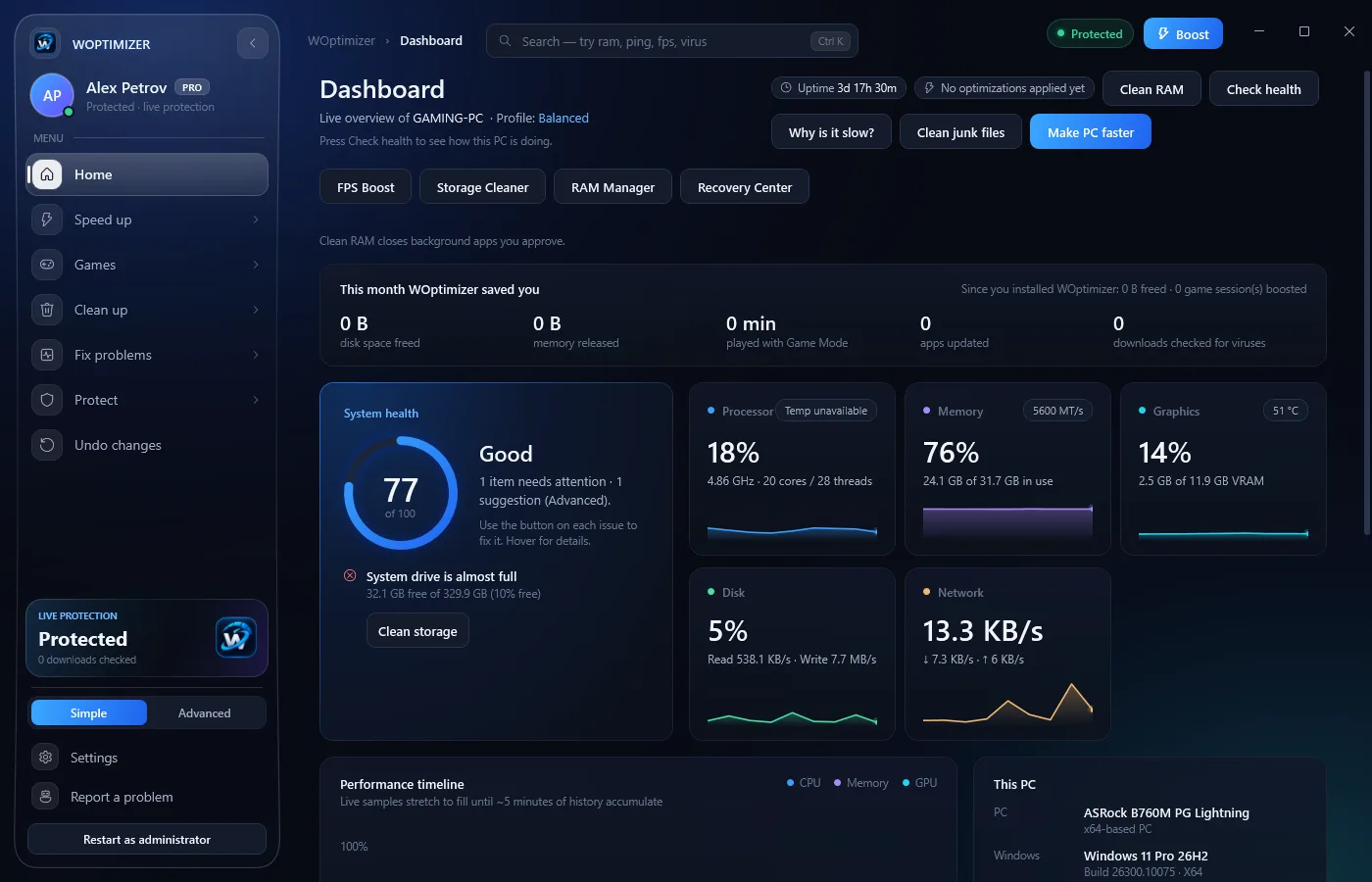
- 1درجة الصحة من 0 إلى 100. وتحتها لكل مشكلة زر يصلحها.
- 2يشغّل زر تسريع الجهاز التسريعات الموصى بها. ترى كل تغيير قبل تنفيذه.
- 3القائمة مقسّمة حسب ما تريد فعله: تسريع، الألعاب، تنظيف، إصلاح المشكلات، الحماية، التراجع عن التغييرات.
- 4البسيط يعرض الأدوات التي يحتاجها معظم الناس. انتقل إلى المتقدم لرؤية كل الأدوات.
- 5لا تعرف مكان شيء؟ اكتبه هنا، مثل ping أو RAM أو فيروس.
3. تسريع لعبة
افتح الألعاب ثم FPS Boost. افعل ذلك قبل أن تبدأ اللعب.
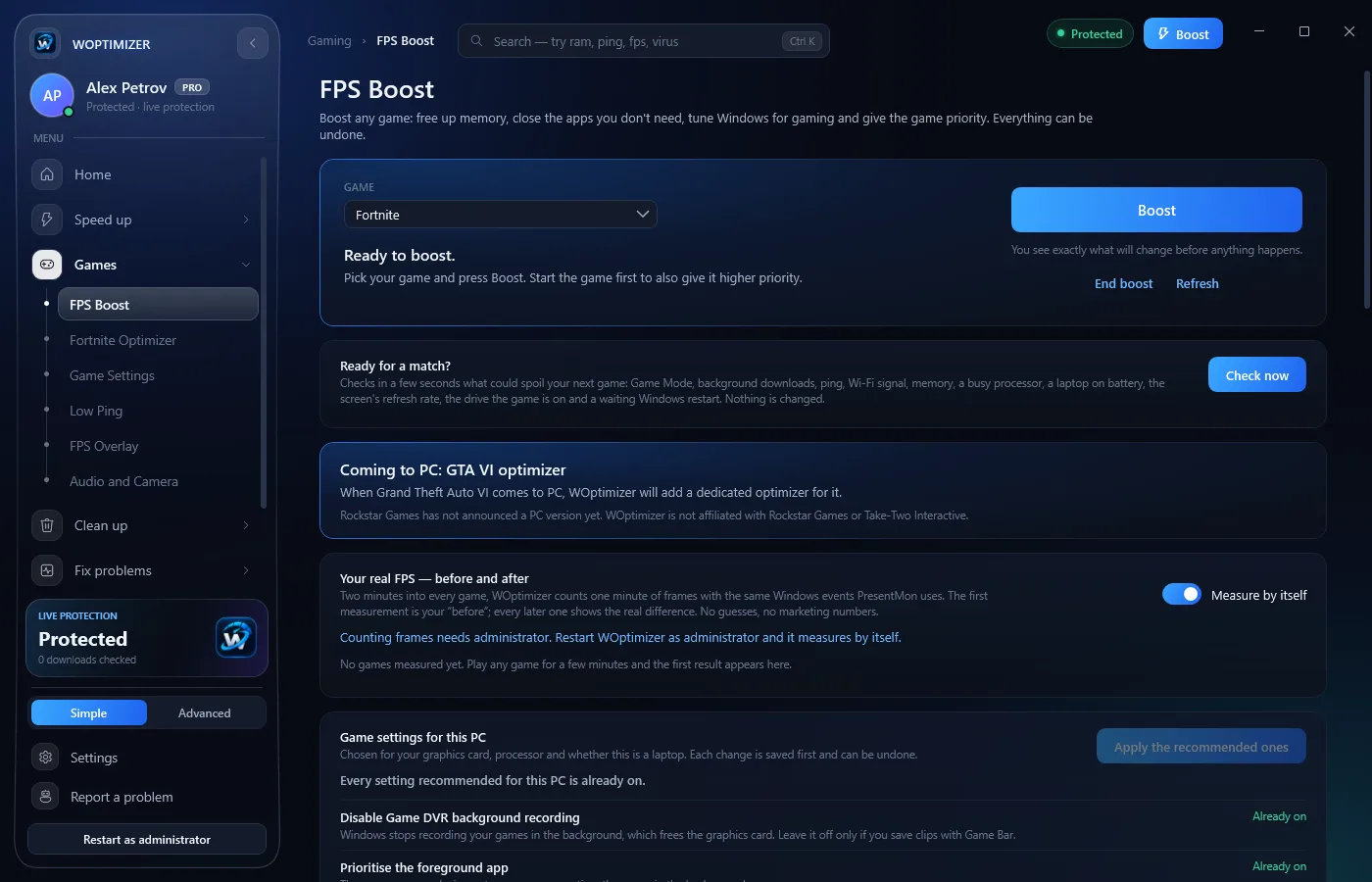
- 1اختر لعبتك من القائمة.
- 2اضغط Boost. يغلق WOptimizer تطبيقات الخلفية التي توافق عليها ويمنح اللعبة المزيد من قدرة الجهاز.
- 3يبحث تحقق الآن عن أي شيء قد يفسد مباراتك القادمة، مثل تنزيل جارٍ أو إشارة Wi-Fi ضعيفة. لا يتغير شيء.
- 4يجعل Fortnite Optimizer وإعدادات الألعاب رسومات اللعبة نفسها أخف لمزيد من FPS.
4. اجعل رسومات اللعبة أخف
في Fortnite Optimizer، اختر مدى خفة اللعبة. الخفيف جدًا هو الأخف: وضع الأداء، وكل شيء على الأدنى، ودقة ثلاثية الأبعاد أقل.
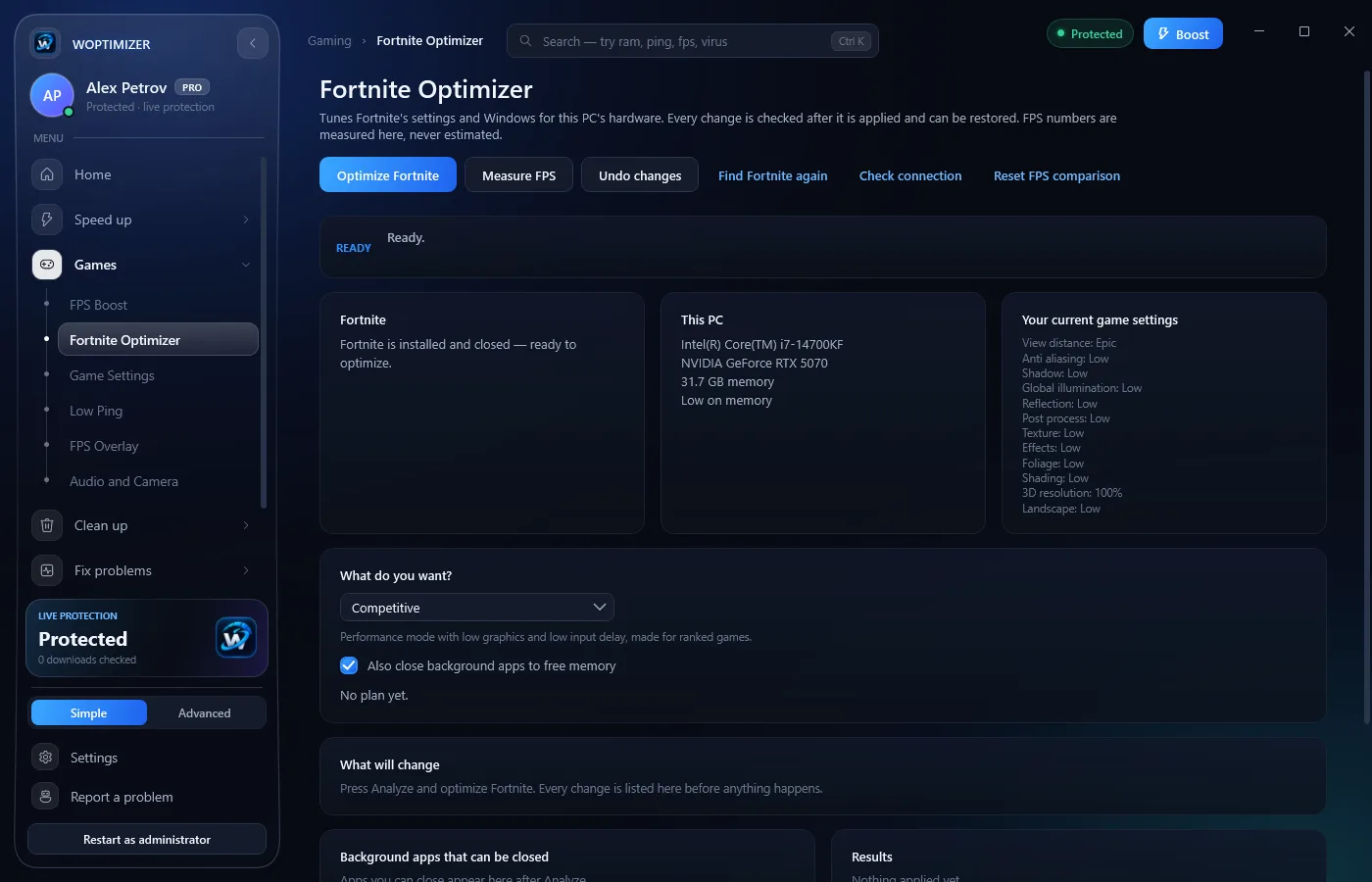
- 1اختر ملفًا. السطر تحته يوضح ما يفعله.
- 2اضغط تحسين Fortnite. ترى كل إعداد سيتغير قبل حدوث أي شيء. أغلق Fortnite أولًا.
- 3إعدادات Fortnite الحالية لتقارن قبل وبعد.
- 4يعيد التراجع عن التغييرات إعداداتك القديمة في أي وقت.
لألعاب CS2 وVALORANT وApex Legends، افتح إعدادات الألعاب واختر الإعداد الأخف للعبة.
5. اختر لغتك ومتى يبدأ WOptimizer
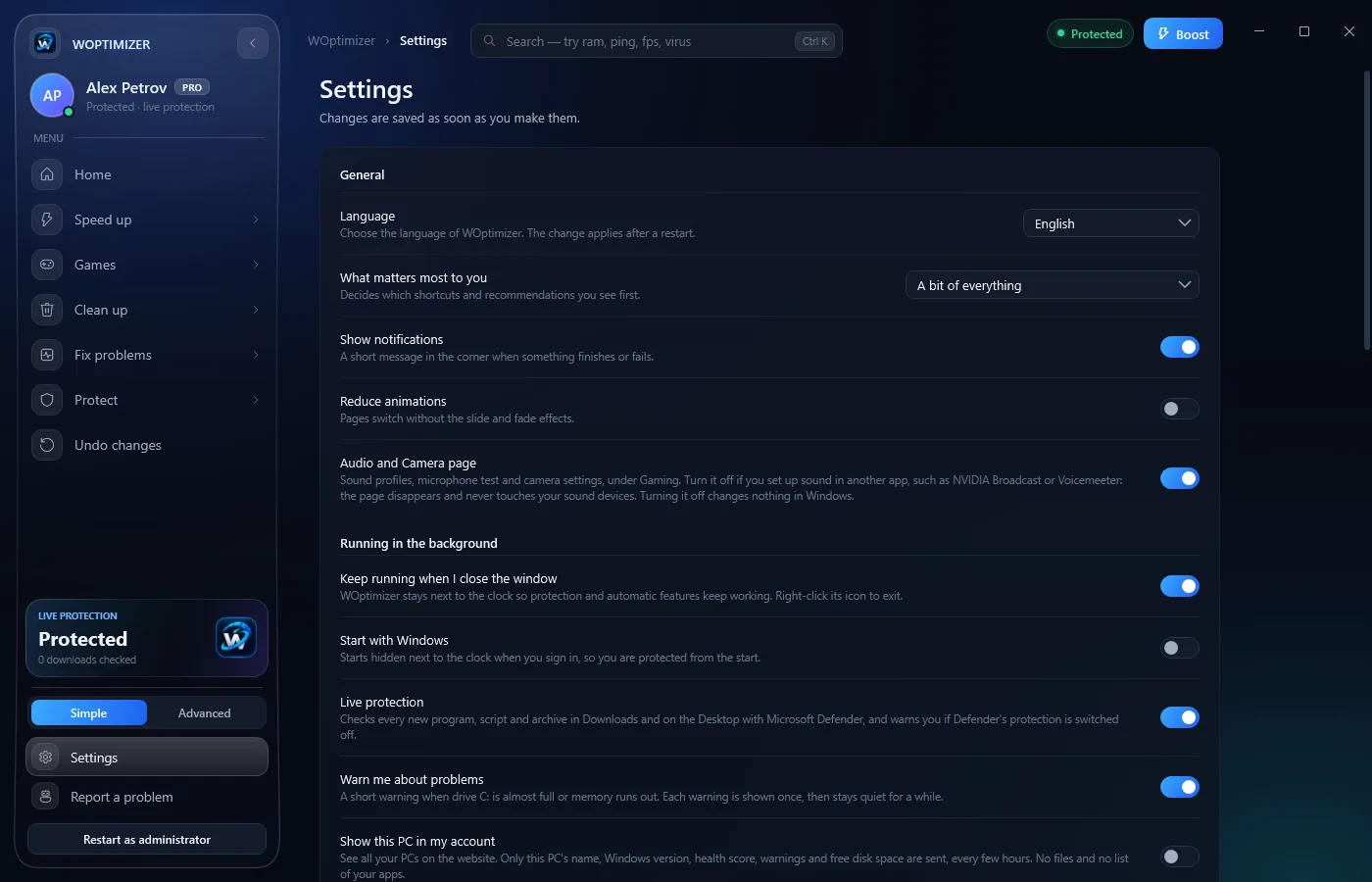
- 1اختر لغتك. يتحدث WOptimizer 11 لغة.
- 2شغّل البدء مع Windows لتبقى الحماية المباشرة فعّالة منذ تسجيل الدخول.
6. تراجع عن أي شيء
يُحفظ كل تغيير يجريه WOptimizer أولًا، لذا يمكنك الرجوع دائمًا.
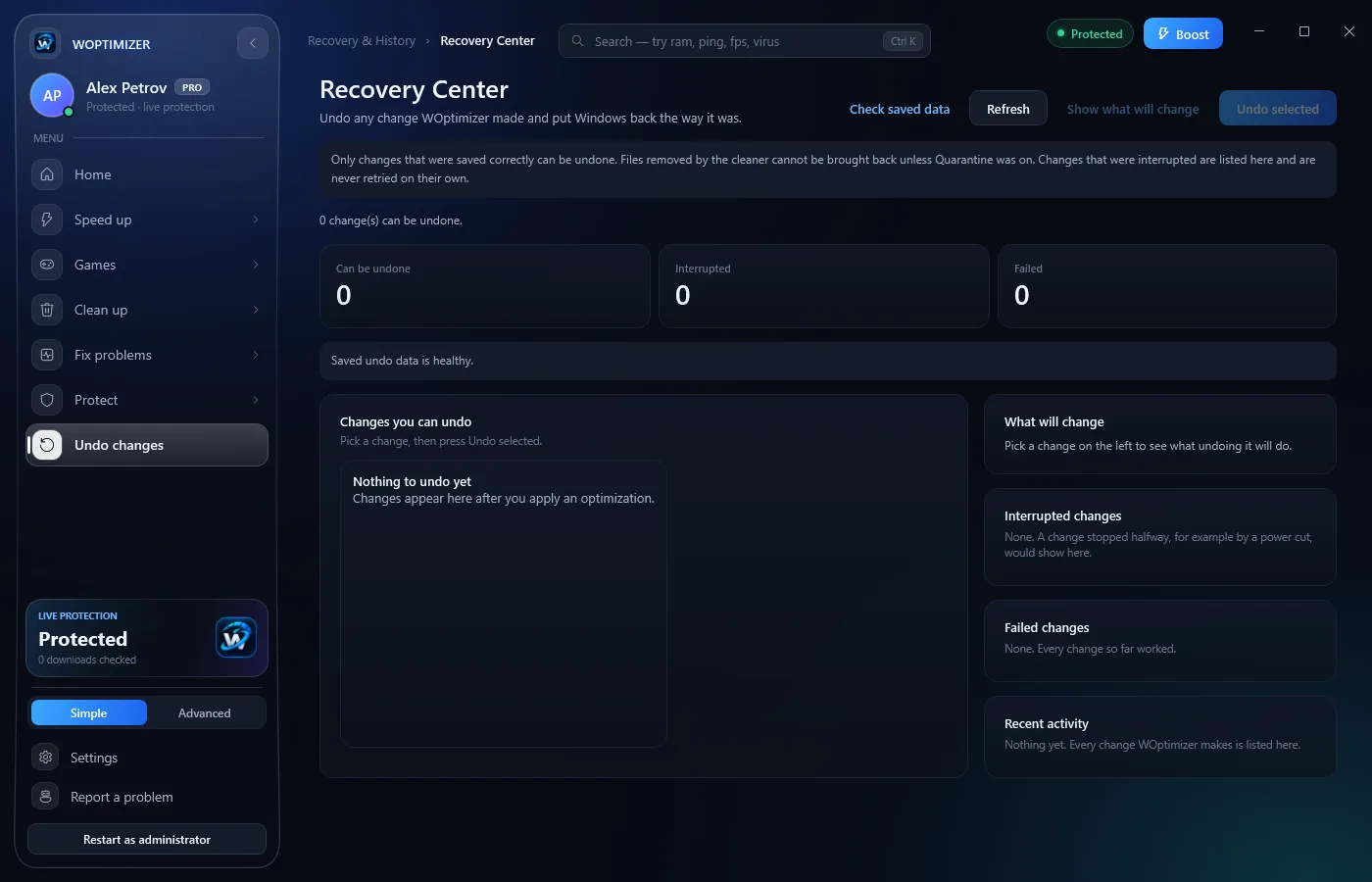
- 1افتح التراجع عن التغييرات في القائمة.
- 2كل تغيير يمكنك التراجع عنه مذكور هنا. اختر واحدًا.
- 3اضغط التراجع عن المحدد، فيعود Windows كما كان.
على جهاز Mac
- 1في صفحة التنزيل، اختر التنزيل لنظام Mac. لجهاز Mac بمعالج Intel، استخدم رابط Intel أسفله.
- 2افتح الملف الذي نزّلته. إذا قال macOS إنه لا يستطيع التحقق منه، افتح إعدادات النظام ثم الخصوصية والأمان واختر الفتح على أي حال.
- 3اتبع المثبّت، ثم افتح WOptimizer من التطبيقات.
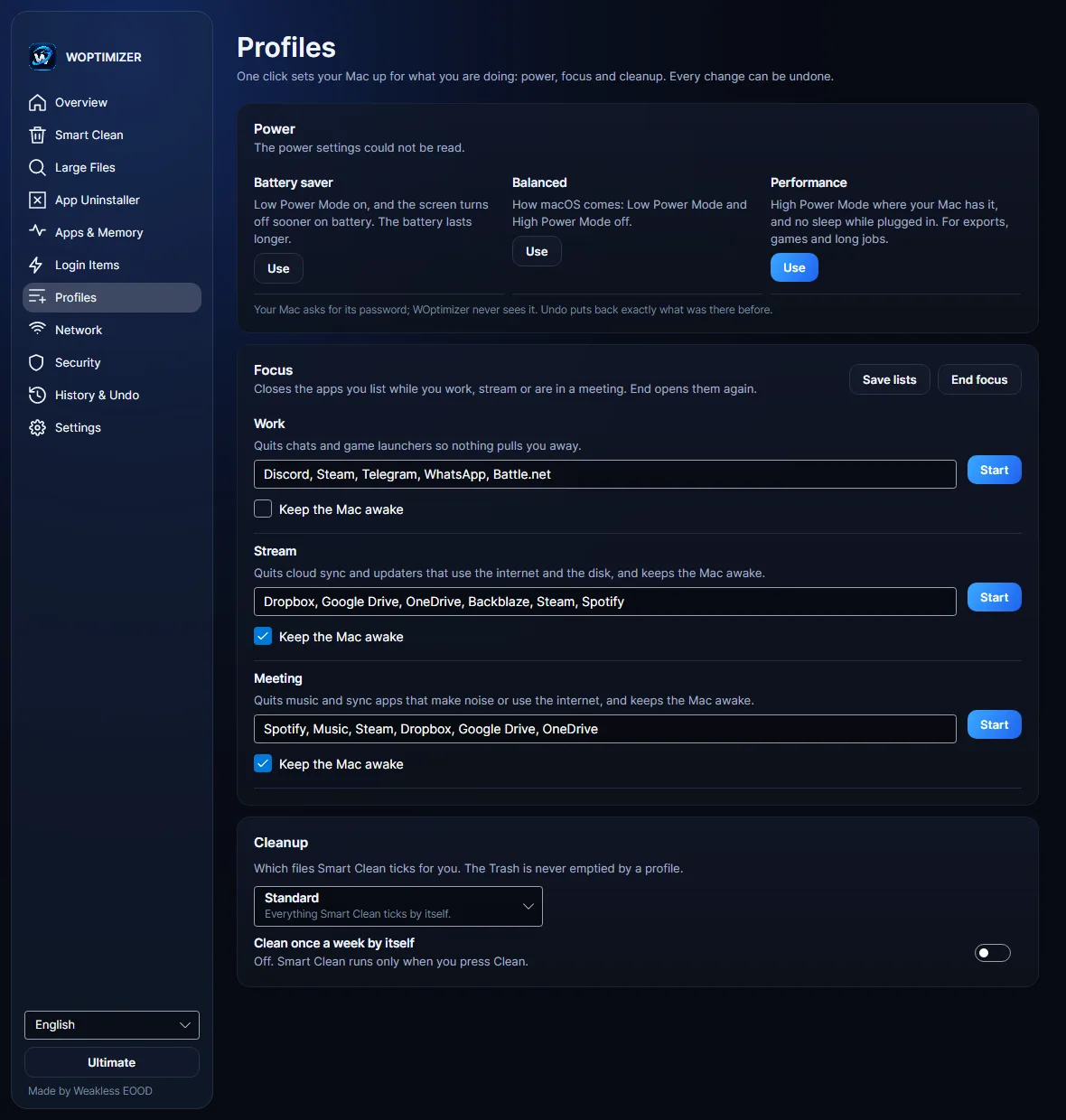
- 1ملفات الطاقة: توفير البطارية أو متوازن أو الأداء. يطلب Mac كلمة مروره؛ ولا يراها WOptimizer أبدًا.
- 2تغلق ملفات التركيز التطبيقات المدرجة أثناء العمل أو البث أو الاجتماعات. وإنهاء التركيز يعيد فتحها.
- 3تحدد ملفات التنظيف ما يحدده التنظيف الذكي. لا يفرغ أي ملف سلة المهملات أبدًا.
- 4اختر لغتك هنا.