Настрой WOptimizer стъпка по стъпка, със снимки
От изтеглянето до първия буст: всеки екран, който ще видиш, със стрелки и какво да натиснеш.
6 мин. четене
1. Изтегли и инсталирай
- 1Отвори страницата за изтегляне на woptimizer.weakless.pro и избери „Изтегли за Windows“.
- 2Отвори изтегления файл. Ако Windows покаже „Windows защити компютъра ви“, избери „Повече информация“, после „Изпълни въпреки това“. Случва се само веднъж.
- 3Избери език, натисни „Инсталирай“ и потвърди въпроса на Windows.
- 4Остави избрано Open WOptimizer now и натисни Finish.
WOptimizer никога не инсталира драйвери или допълнителни програми и нищо не се променя на компютъра ти, докато не го одобриш.
2. Началният екран
WOptimizer се отваря на „Начало“. Всичко, от което имаш нужда най-често, е тук.
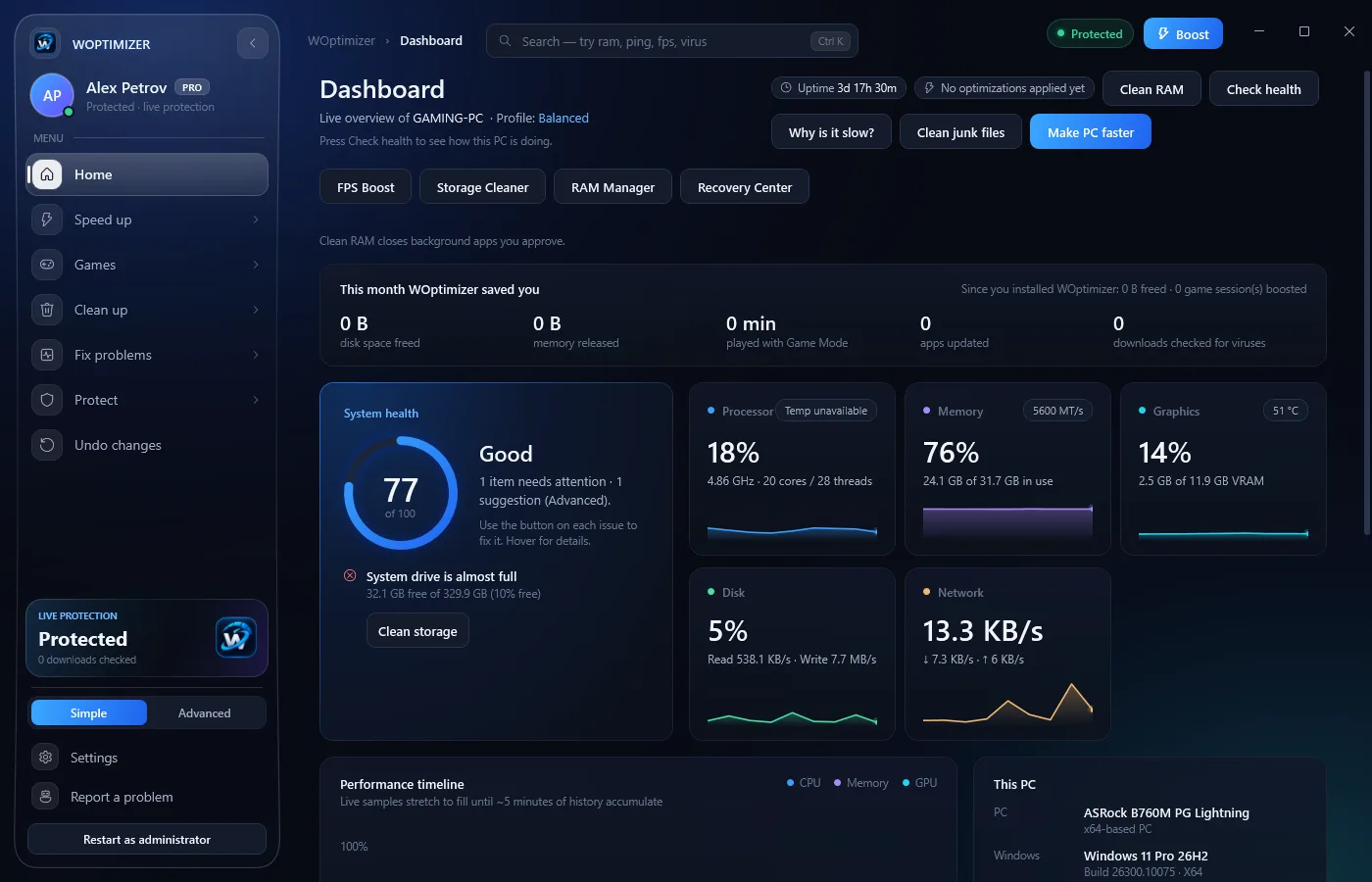
- 1Оценката на здравето от 0 до 100. Под нея всеки проблем има бутон, който го оправя.
- 2„Направи компютъра по-бърз“ пуска препоръчаните ускорявания. Виждаш всяка промяна, преди да се изпълни.
- 3Менюто е подредено според това, което искаш да направиш: Ускори, Игри, Почисти, Поправи проблеми, Защита и Върни промени.
- 4„Опростен“ показва инструментите, които трябват на повечето хора. Превключи на „Разширен“, за да видиш всички.
- 5Не знаеш къде е нещо? Напиши го тук, например пинг, RAM или вирус.
3. Ускори игра
Отвори „Игри“, после „FPS Буст“. Направи го, преди да започнеш да играеш.
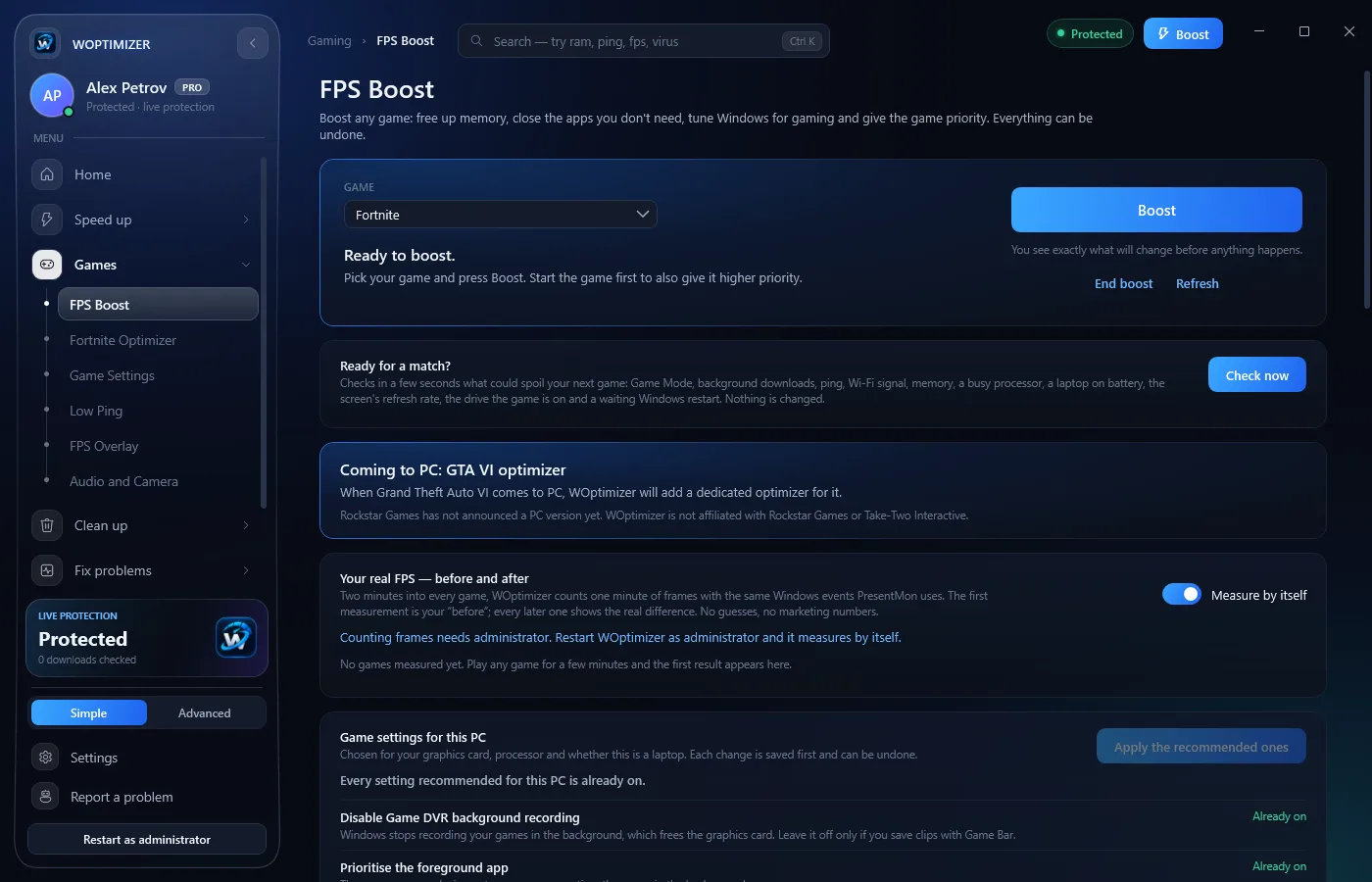
- 1Избери играта си от списъка.
- 2Натисни „Буст“. WOptimizer затваря фоновите приложения, които одобриш, и дава на играта повече от компютъра.
- 3„Провери сега“ търси всичко, което може да развали следващия ти мач, например теглене или слаб Wi-Fi сигнал. Нищо не се променя.
- 4„Fortnite оптимизатор“ и „Настройки на игри“ правят графиките на самата игра по-леки, за още повече FPS.
4. Направи графиките на играта по-леки
Във „Fortnite оптимизатор“ избери колко лека да е играта. Ultra light е най-лекото: Performance режим, всичко на минимум и по-ниска 3D резолюция.
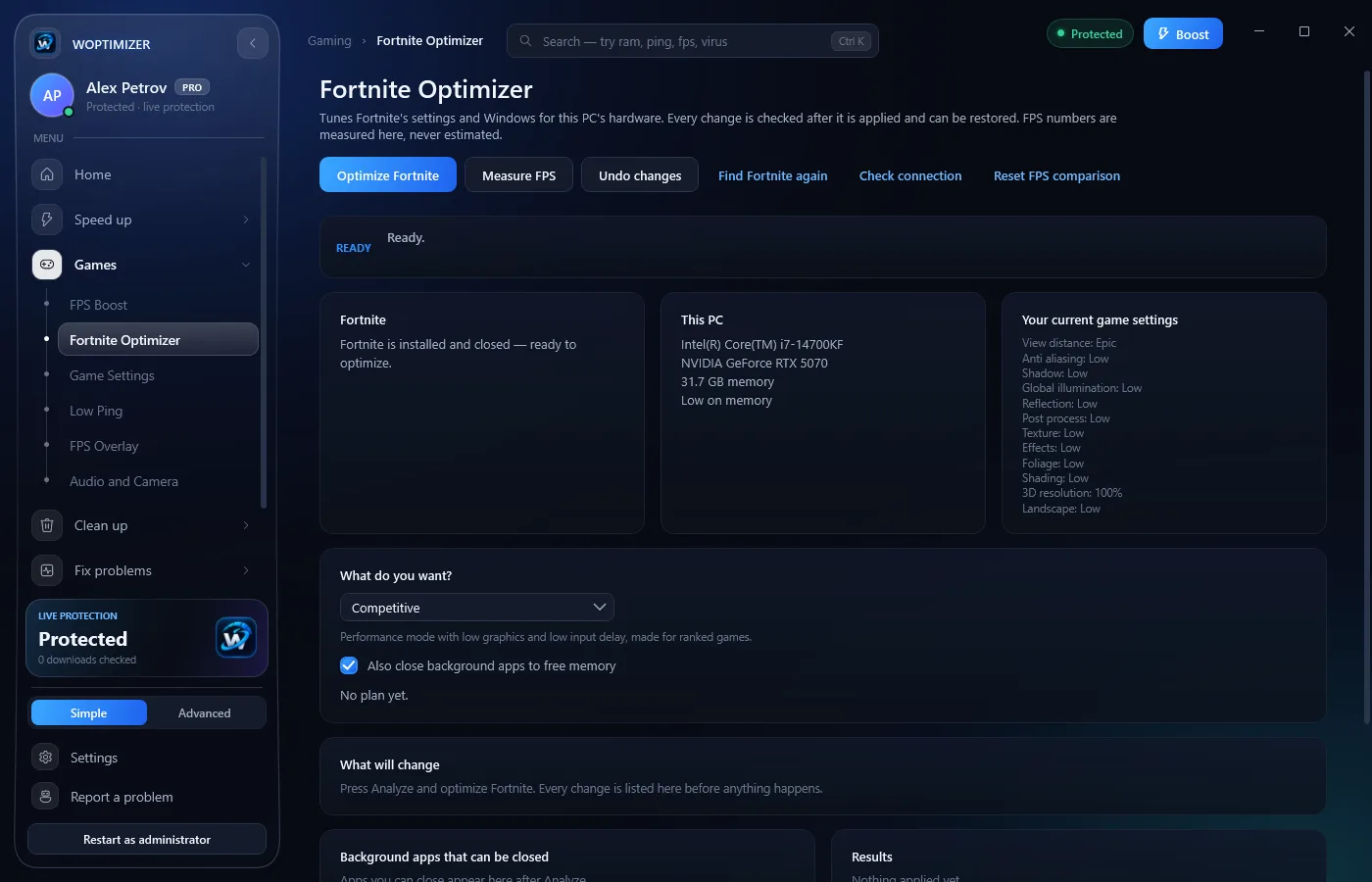
- 1Избери профил. Редът под него казва какво прави.
- 2Натисни „Оптимизирай Fortnite“. Виждаш всяка настройка, която ще се промени, преди да се случи нещо. Първо затвори Fortnite.
- 3Сегашните ти настройки на Fortnite, за да сравниш преди и след.
- 4„Отмени промените“ връща старите ти настройки по всяко време.
За CS2, VALORANT и Apex Legends отвори „Настройки на игри“ и избери най-лекия вариант за играта.
5. Избери език и кога да се стартира WOptimizer
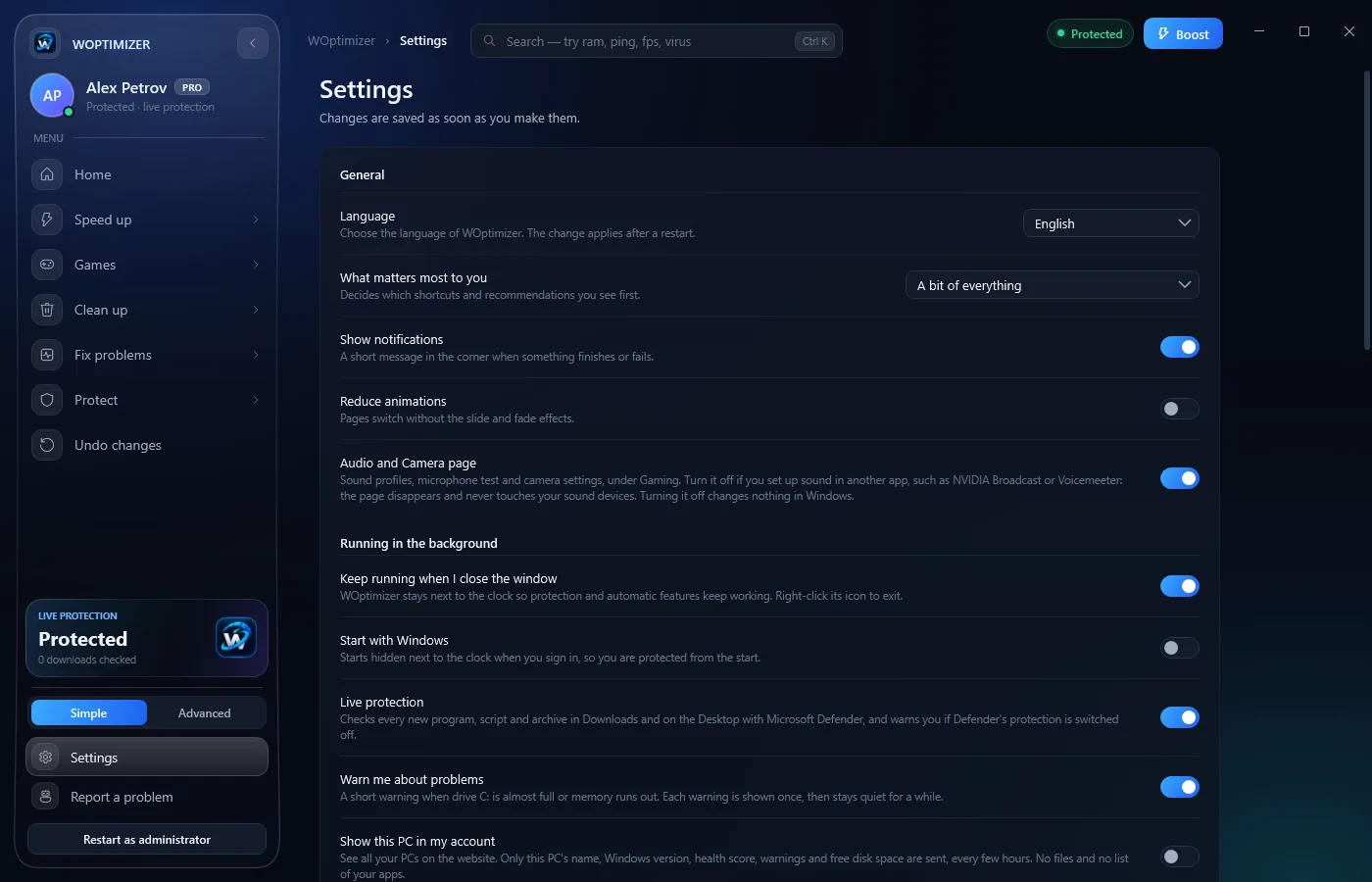
- 1Избери езика си. WOptimizer говори на 11 езика.
- 2Включи „Стартирай с Windows“, за да е включена защитата на живо от момента, в който влезеш.
6. Върни всичко назад
Всяка промяна на WOptimizer първо се запазва, така че винаги можеш да се върнеш.
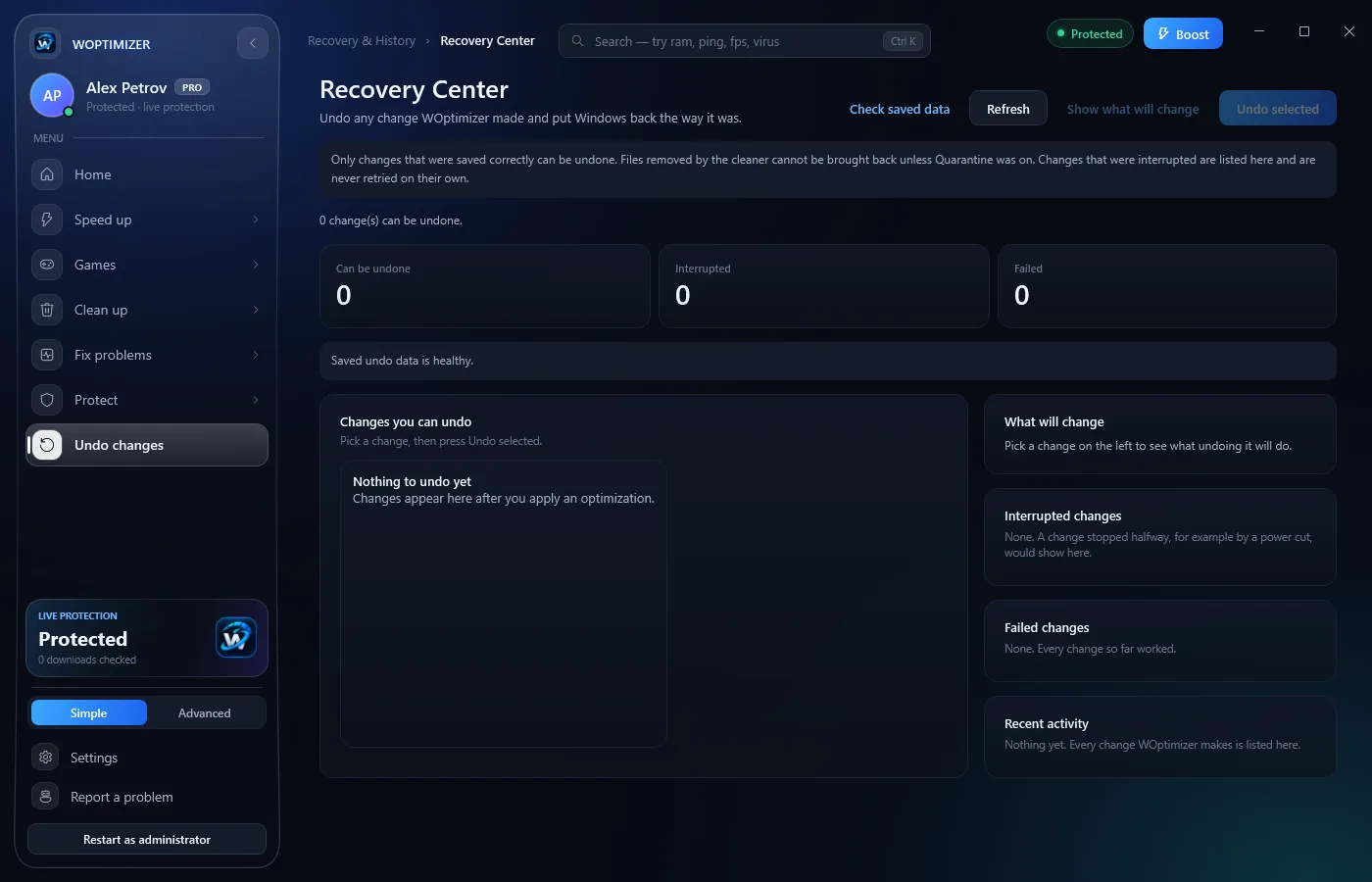
- 1Отвори „Върни промени“ в менюто.
- 2Всяка промяна, която можеш да върнеш, е тук. Избери една.
- 3Натисни „Върни избраното“ и Windows е както преди.
На Mac
- 1На страницата за изтегляне избери „Изтегли за Mac“. За Mac с процесор Intel използвай линка за Intel под него.
- 2Отвори изтегления файл. Ако macOS каже, че не може да го провери, отвори System Settings, Privacy & Security и избери Open Anyway.
- 3Следвай инсталатора, после отвори WOptimizer от Applications.
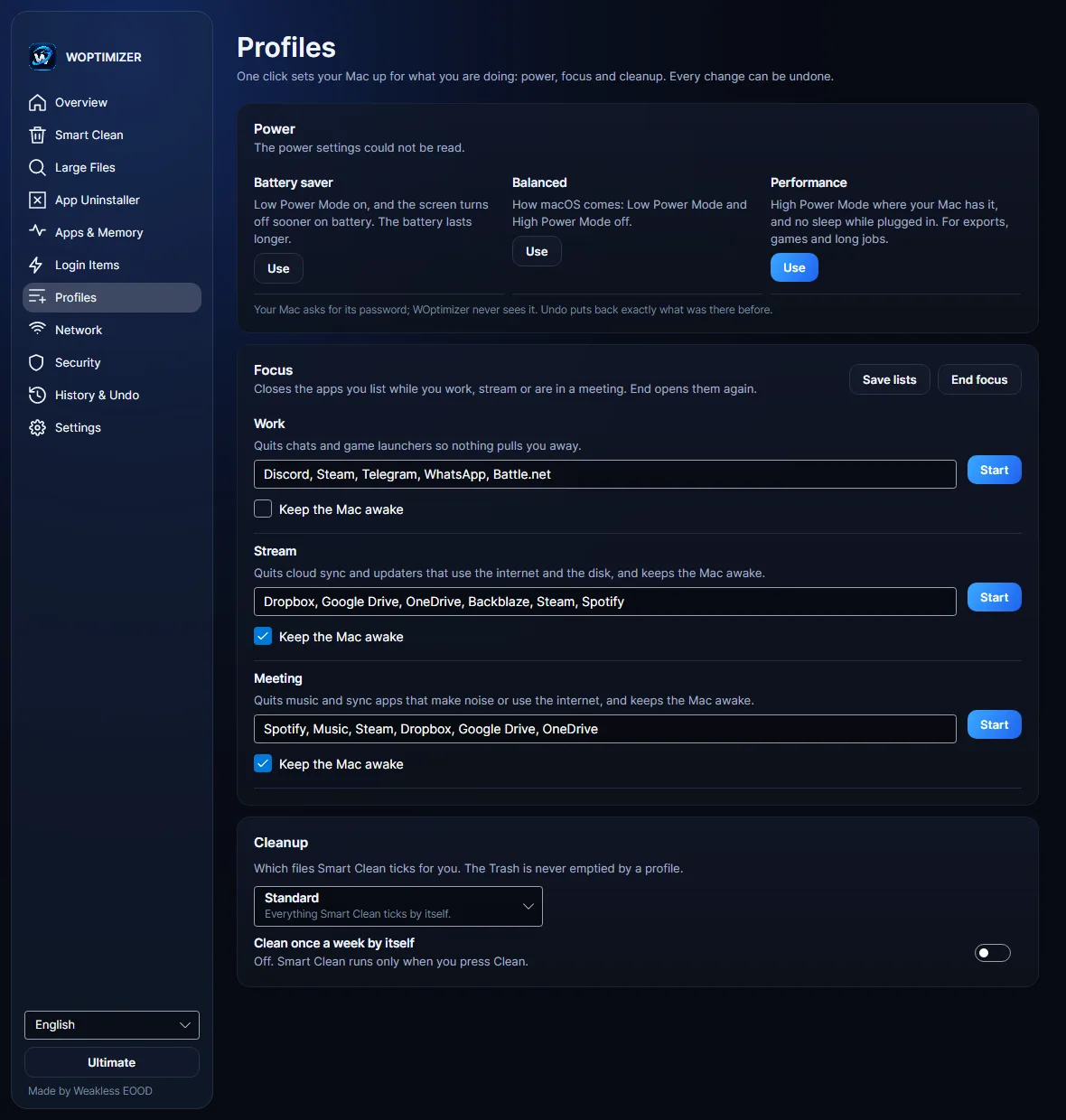
- 1Профили за енергия: пестене на батерия, балансиран или производителност. Mac-ът ти иска паролата си; WOptimizer никога не я вижда.
- 2Профилите за фокус затварят приложенията от списъка, докато работиш, стриймваш или си на среща. „Край на фокуса“ ги отваря отново.
- 3Профилите за почистване решават какво отмята Умното почистване. Кошчето никога не се изпразва от профил.
- 4Избери езика си тук.