ছবিসহ ধাপে ধাপে WOptimizer সেট আপ করুন
ডাউনলোড থেকে প্রথম বুস্ট পর্যন্ত: প্রতিটি স্ক্রিন, তীর দিয়ে কী চাপতে হবে।
6 মিনিট পড়ার সময়
1. ডাউনলোড ও ইনস্টল করুন
- 1woptimizer.weakless.pro-তে ডাউনলোড পেজ খুলুন এবং Windows-এর জন্য ডাউনলোড বেছে নিন।
- 2ডাউনলোড করা ফাইল খুলুন। Windows “Windows protected your PC” দেখালে More info, তারপর Run anyway বেছে নিন। এটি একবারই হয়।
- 3ভাষা বেছে নিন, Install বেছে নিন এবং Windows-এর প্রশ্নে সম্মতি দিন।
- 4Open WOptimizer now নির্বাচিত রেখে Finish নির্বাচন করুন।
WOptimizer কখনো ড্রাইভার বা বাড়তি প্রোগ্রাম ইনস্টল করে না, আর আপনার অনুমতি ছাড়া PC-তে কিছুই বদলায় না।
2. আপনার হোম স্ক্রিন
WOptimizer হোম-এ খোলে। সবচেয়ে দরকারি সবকিছু এখানে।
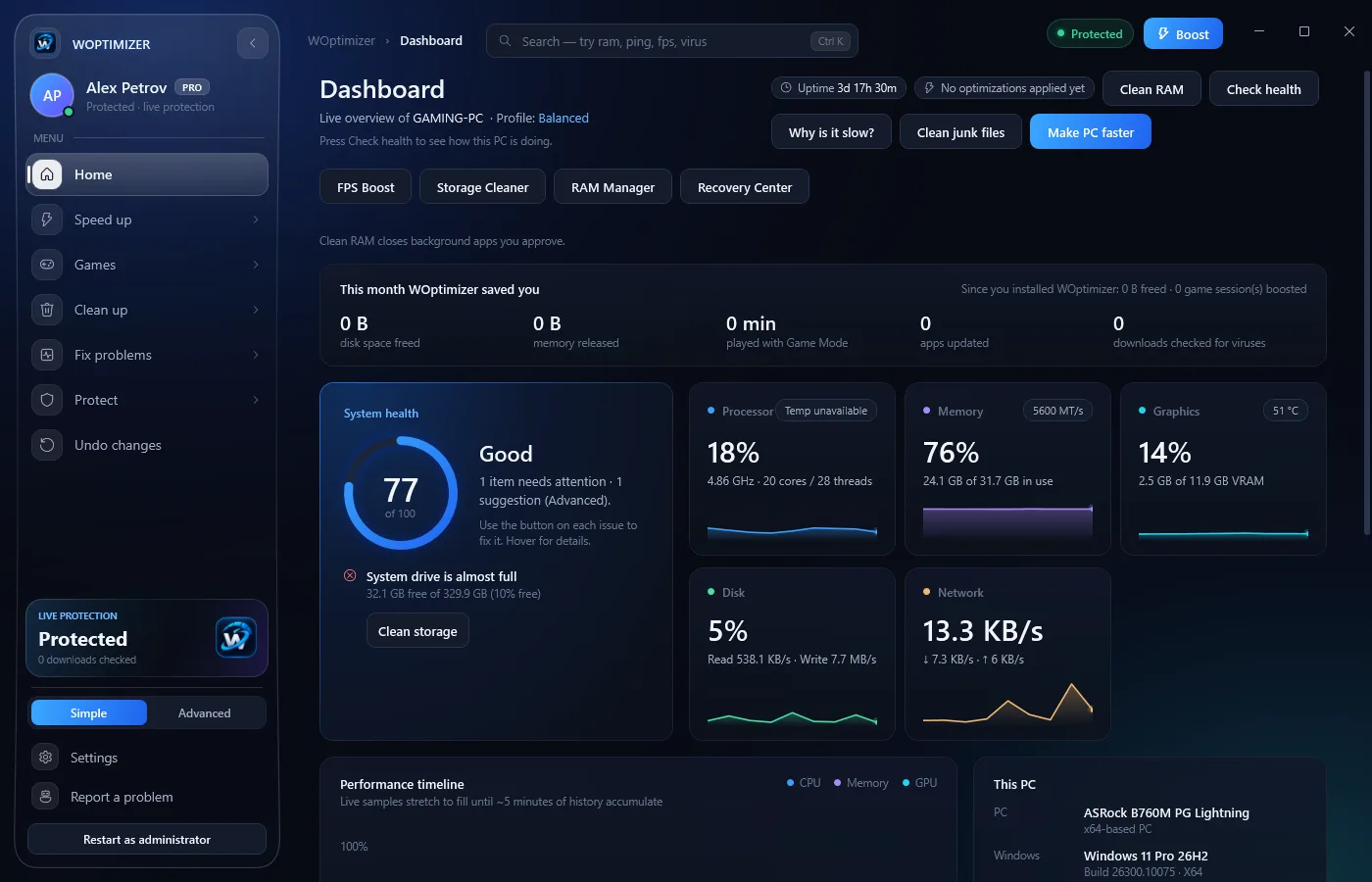
- 1আপনার হেলথ স্কোর ০ থেকে ১০০। নিচে প্রতিটি সমস্যার জন্য ঠিক করার বোতাম আছে।
- 2Make PC faster প্রস্তাবিত স্পিড-আপ চালায়। প্রতিটি পরিবর্তন চলার আগে আপনি দেখতে পান।
- 3মেনু আপনার কাজ অনুযায়ী সাজানো: দ্রুত করুন, গেম, পরিষ্কার, সমস্যা ঠিক করুন, সুরক্ষা ও পরিবর্তন ফিরিয়ে নিন।
- 4Simple বেশিরভাগ মানুষের দরকারি টুল দেখায়। সব টুল দেখতে Advanced-এ যান।
- 5কিছু কোথায় জানেন না? এখানে লিখুন, যেমন ping, RAM বা virus।
3. গেম বুস্ট করুন
Games খুলুন, তারপর FPS Boost। খেলা শুরুর আগে এটি করুন।
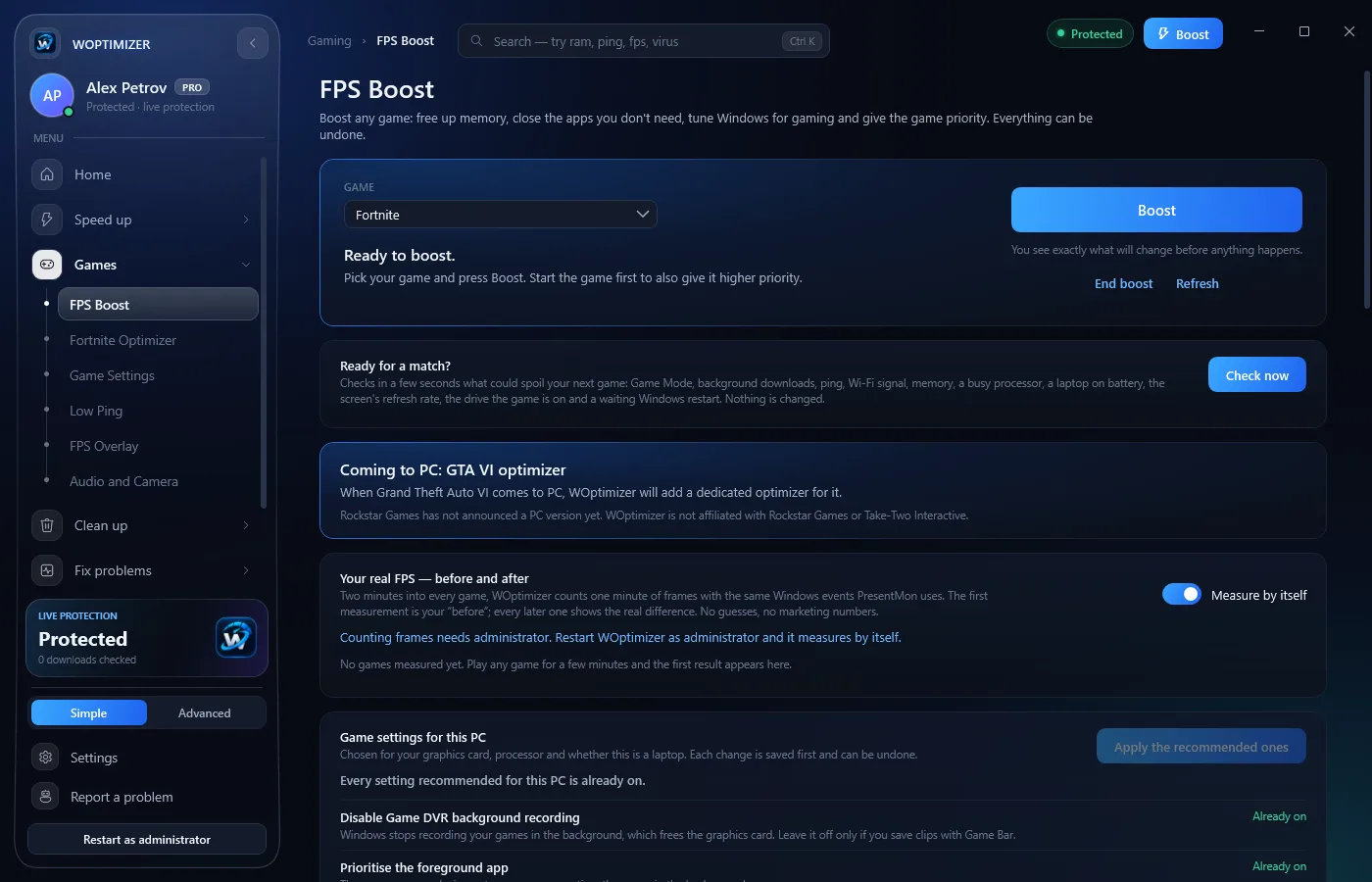
- 1তালিকা থেকে আপনার গেম বেছে নিন।
- 2Boost চাপুন। WOptimizer আপনার অনুমোদিত ব্যাকগ্রাউন্ড অ্যাপ বন্ধ করে গেমকে PC-র বেশি অংশ দেয়।
- 3Check now পরের ম্যাচ নষ্ট করতে পারে এমন কিছু খোঁজে, যেমন চলমান ডাউনলোড বা দুর্বল Wi-Fi। কিছুই বদলায় না।
- 4Fortnite Optimizer ও Game Settings গেমের নিজস্ব গ্রাফিক্স হালকা করে, আরও বেশি FPS-এর জন্য।
4. গেম গ্রাফিক্স হালকা করুন
Fortnite Optimizer-এ বেছে নিন গেম কতটা হালকা হবে। আল্ট্রা লাইট সবচেয়ে হালকা: পারফরম্যান্স মোড, সবকিছু সর্বনিম্ন ও কম 3D রেজোলিউশন।
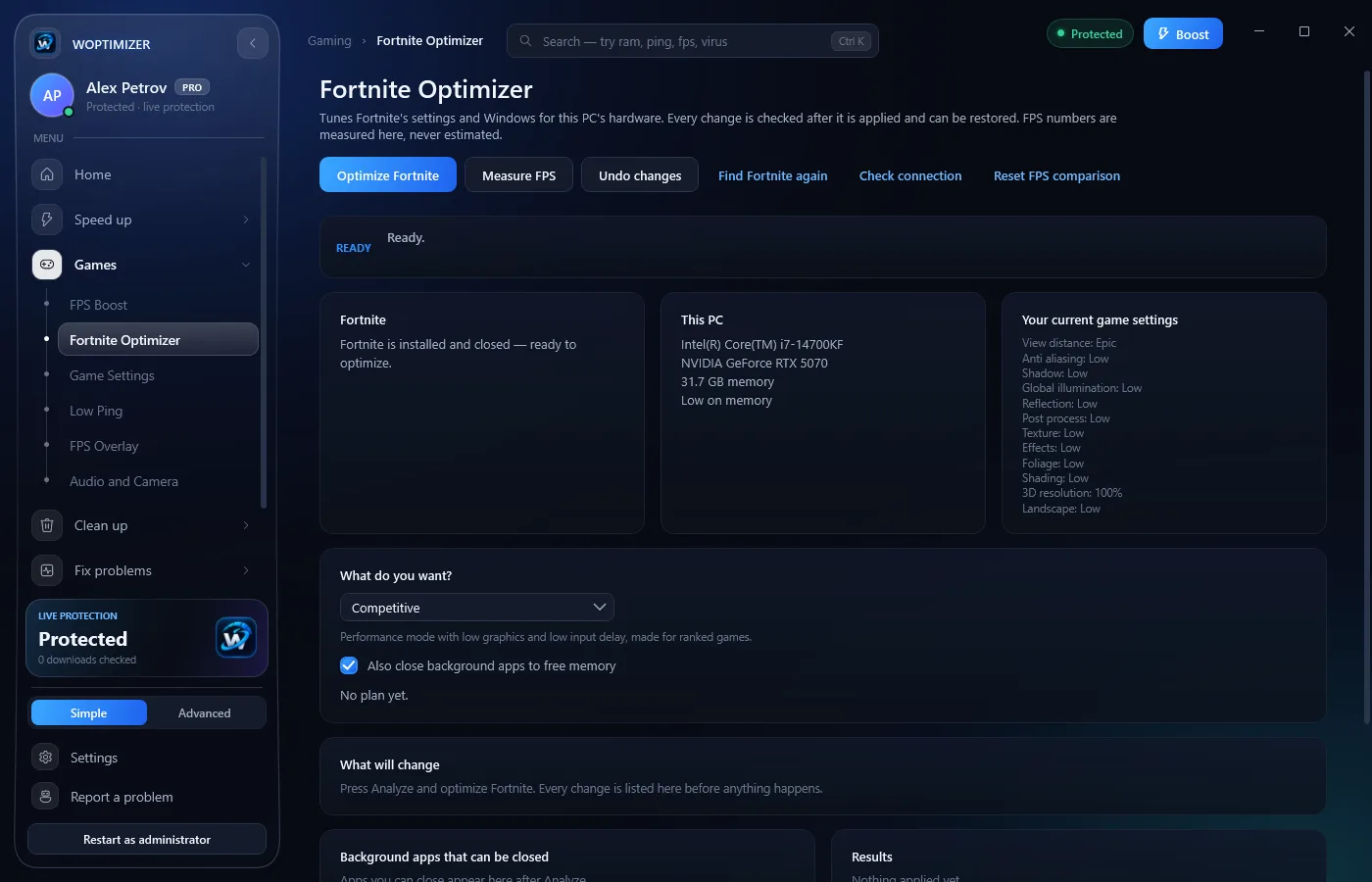
- 1একটি প্রোফাইল বেছে নিন। নিচের লাইন বলে এটি কী করে।
- 2Optimize Fortnite চাপুন। কিছু হওয়ার আগে প্রতিটি পরিবর্তনশীল সেটিং দেখতে পাবেন। আগে Fortnite বন্ধ করুন।
- 3আপনার বর্তমান Fortnite সেটিং, আগে-পরে তুলনার জন্য।
- 4Undo changes যেকোনো সময় পুরোনো সেটিং ফিরিয়ে আনে।
CS2, VALORANT ও Apex Legends-এর জন্য Game Settings খুলে গেমের সবচেয়ে হালকা প্রিসেট বেছে নিন।
5. ভাষা ও WOptimizer কখন চালু হবে বেছে নিন
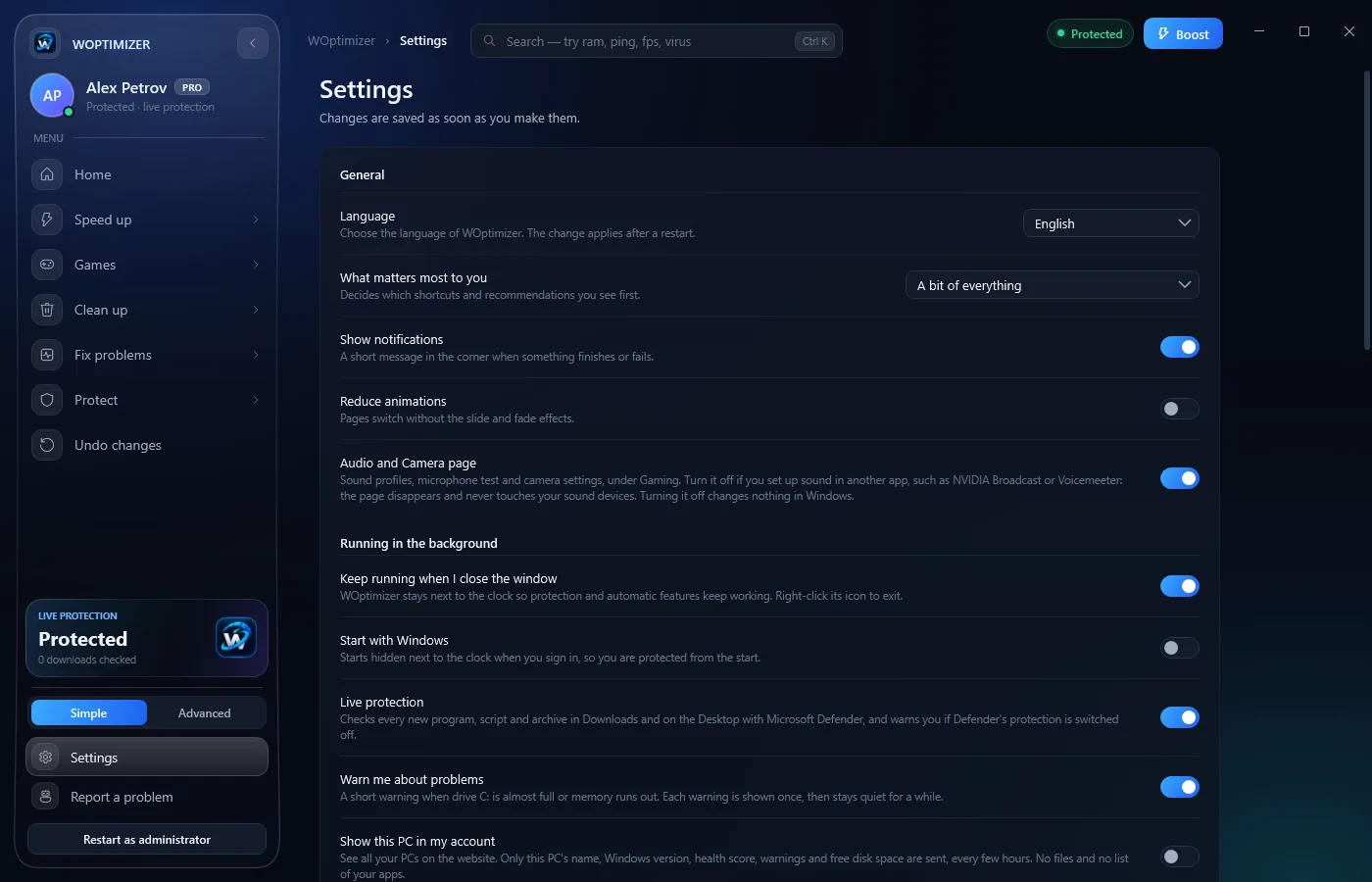
- 1আপনার ভাষা বেছে নিন। WOptimizer ১১টি ভাষায় আছে।
- 2Start with Windows চালু করুন যাতে সাইন ইন থেকেই লাইভ সুরক্ষা চালু থাকে।
6. যেকোনো কিছু ফিরিয়ে নিন
WOptimizer-এর প্রতিটি পরিবর্তন আগে সেভ হয়, তাই সবসময় ফিরে যেতে পারবেন।
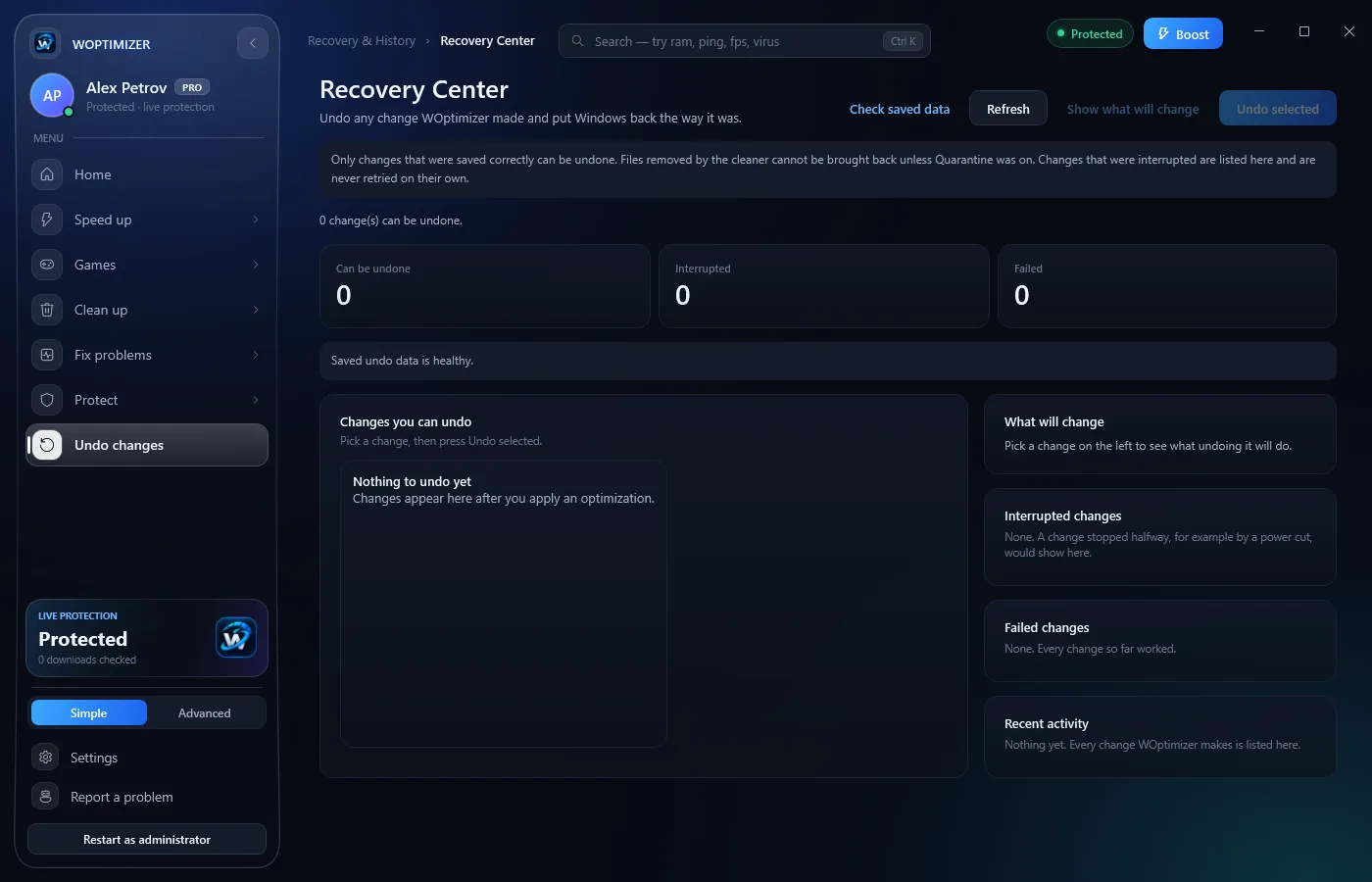
- 1মেনুতে Undo changes খুলুন।
- 2ফিরিয়ে নেওয়া যায় এমন প্রতিটি পরিবর্তন এখানে। একটি বেছে নিন।
- 3Undo selected চাপুন, Windows আগের মতো হয়ে যাবে।
Mac-এ
- 1ডাউনলোড পেজে Mac-এর জন্য ডাউনলোড বেছে নিন। Intel প্রসেসরের Mac-এর জন্য নিচের Intel লিংক ব্যবহার করুন।
- 2ডাউনলোড করা ফাইল খুলুন। macOS যাচাই করতে না পারলে System Settings, Privacy & Security খুলে Open Anyway বেছে নিন।
- 3ইনস্টলার অনুসরণ করুন, তারপর Applications থেকে WOptimizer খুলুন।
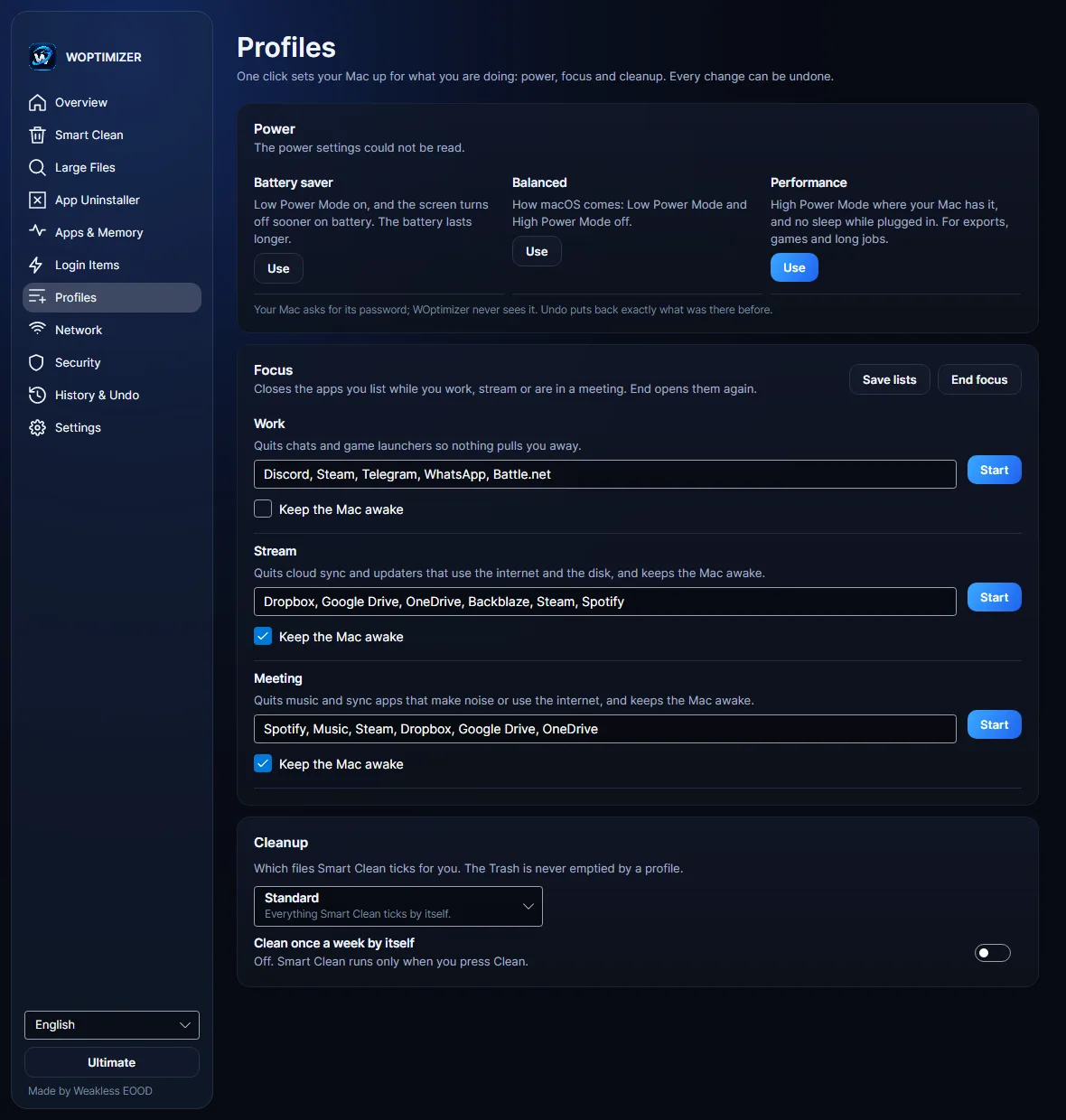
- 1পাওয়ার প্রোফাইল: ব্যাটারি সেভার, ব্যালান্সড বা পারফরম্যান্স। আপনার Mac নিজের পাসওয়ার্ড চায়; WOptimizer কখনো তা দেখে না।
- 2ফোকাস প্রোফাইল কাজ, স্ট্রিম বা মিটিংয়ের সময় তালিকার অ্যাপ বন্ধ করে। End focus সেগুলো আবার খোলে।
- 3ক্লিনআপ প্রোফাইল ঠিক করে Smart Clean কী বাছবে। কোনো প্রোফাইল কখনো Trash খালি করে না।
- 4এখানে আপনার ভাষা বেছে নিন।