Configura WOptimizer paso a paso, con imágenes
De la descarga a tu primer impulso: cada pantalla que verás, con flechas y qué pulsar.
6 min de lectura
1. Descarga e instala
- 1Abre la página de descarga en woptimizer.weakless.pro y selecciona Descargar para Windows.
- 2Abre el archivo descargado. Si Windows muestra “Windows protegió su PC”, selecciona Más información y luego Ejecutar de todas formas. Solo pasa una vez.
- 3Elige tu idioma, selecciona Instalar y acepta el aviso de Windows.
- 4Deja seleccionada la opción Open WOptimizer now y selecciona Finish.
WOptimizer nunca instala controladores ni programas extra, y nada cambia en tu PC hasta que lo apruebes.
2. Tu pantalla de inicio
WOptimizer se abre en Inicio. Aquí está todo lo que más necesitas.
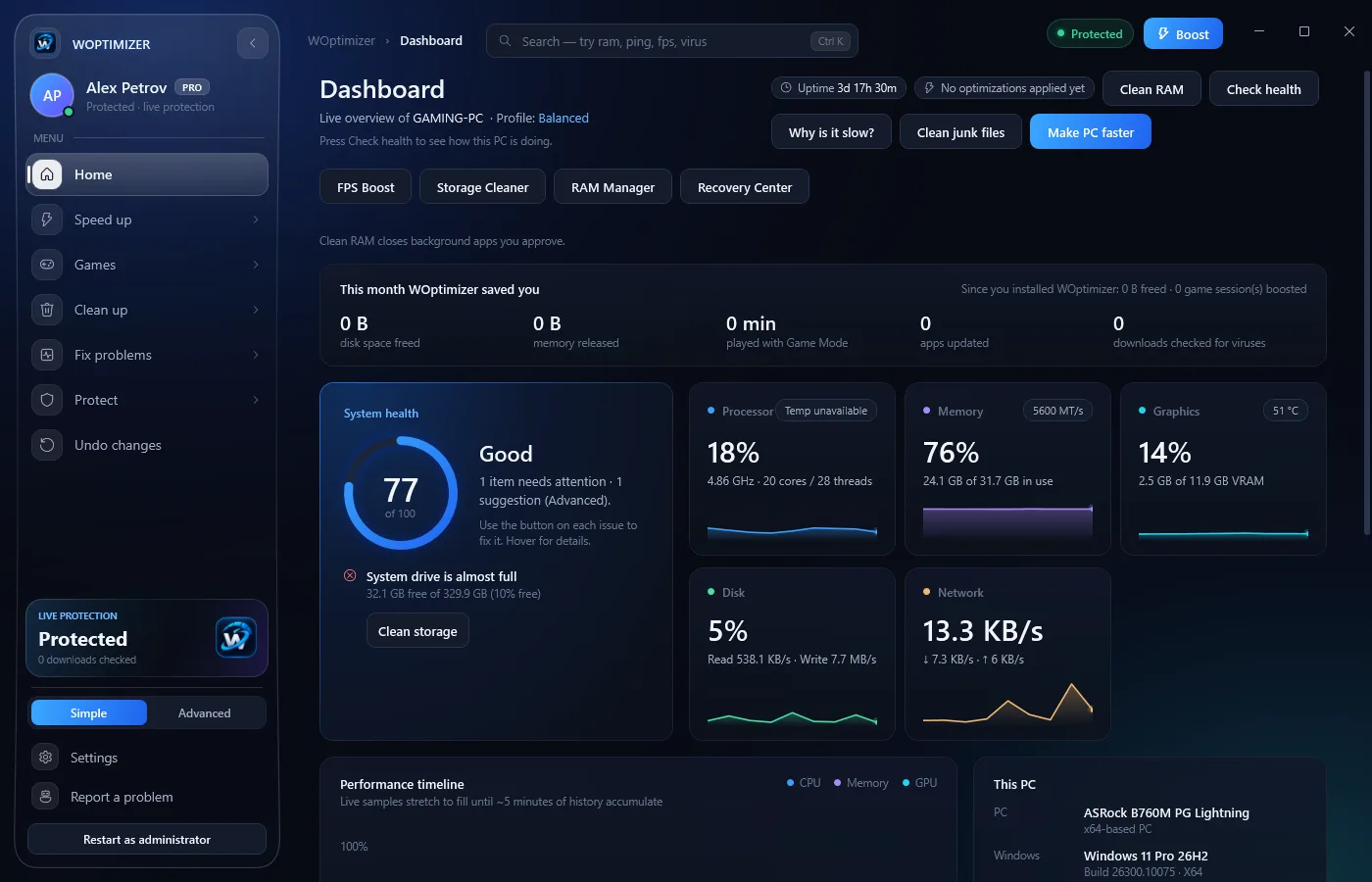
- 1Tu puntuación de salud de 0 a 100. Debajo, cada problema tiene un botón que lo arregla.
- 2Acelerar el PC aplica las mejoras recomendadas. Ves cada cambio antes de que se aplique.
- 3El menú está agrupado por lo que quieres hacer: Acelerar, Juegos, Limpiar, Arreglar problemas, Proteger y Deshacer cambios.
- 4Simple muestra las herramientas que más se usan. Cambia a Avanzado para ver todas.
- 5¿No sabes dónde está algo? Escríbelo aquí, por ejemplo ping, RAM o virus.
3. Acelera un juego
Abre Juegos y luego FPS Boost. Hazlo antes de empezar a jugar.
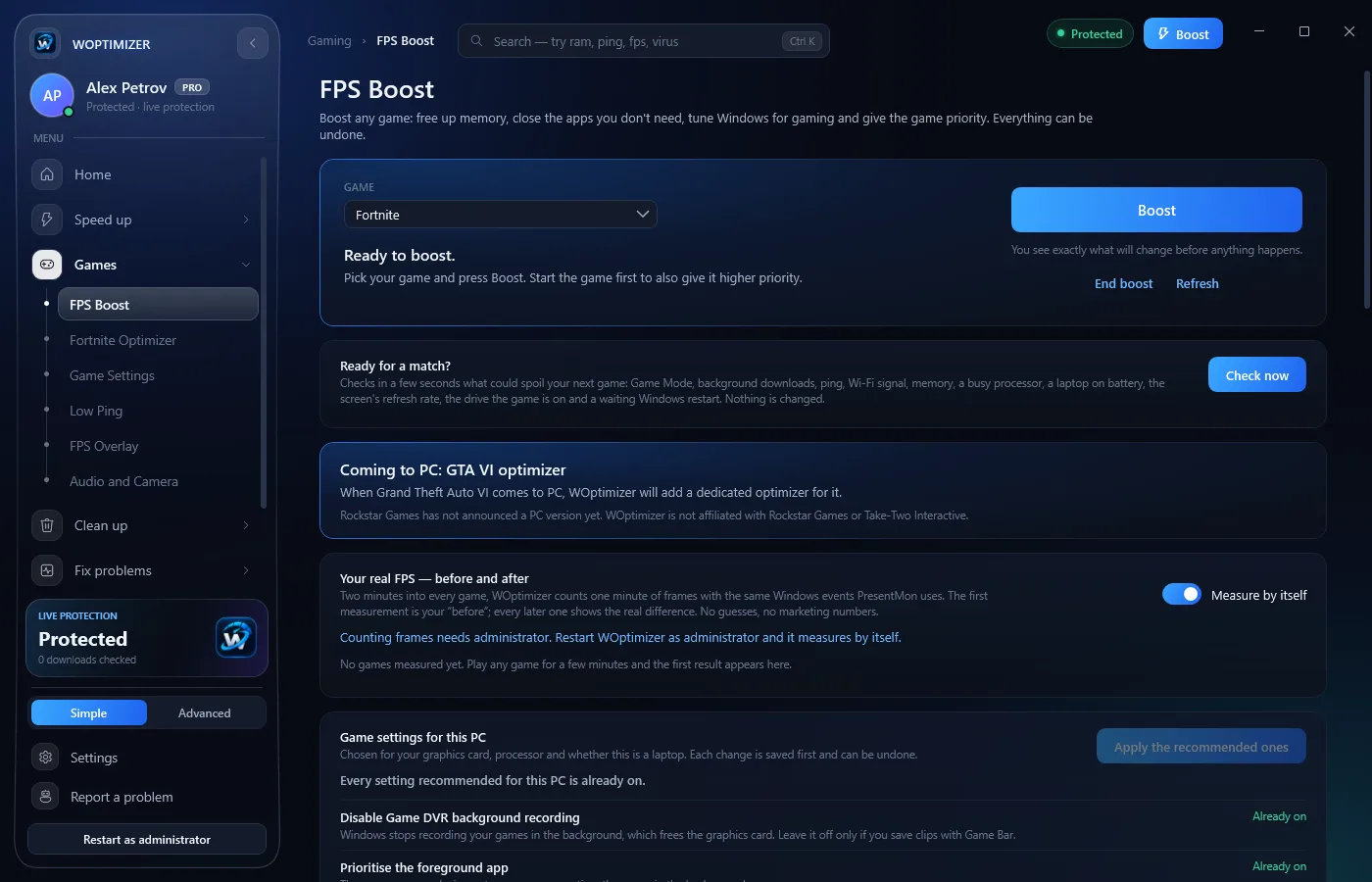
- 1Elige tu juego de la lista.
- 2Pulsa Boost. WOptimizer cierra las apps en segundo plano que apruebes y da al juego más del PC.
- 3Comprobar ahora busca lo que podría arruinar tu próxima partida, como una descarga en curso o una señal Wi-Fi débil. No cambia nada.
- 4Fortnite Optimizer y Ajustes de juegos aligeran los gráficos del propio juego para aún más FPS.
4. Aligera los gráficos del juego
En Fortnite Optimizer, elige qué tan ligero quieres el juego. Ultra ligero es lo más ligero: modo Rendimiento, todo al mínimo y menor resolución 3D.
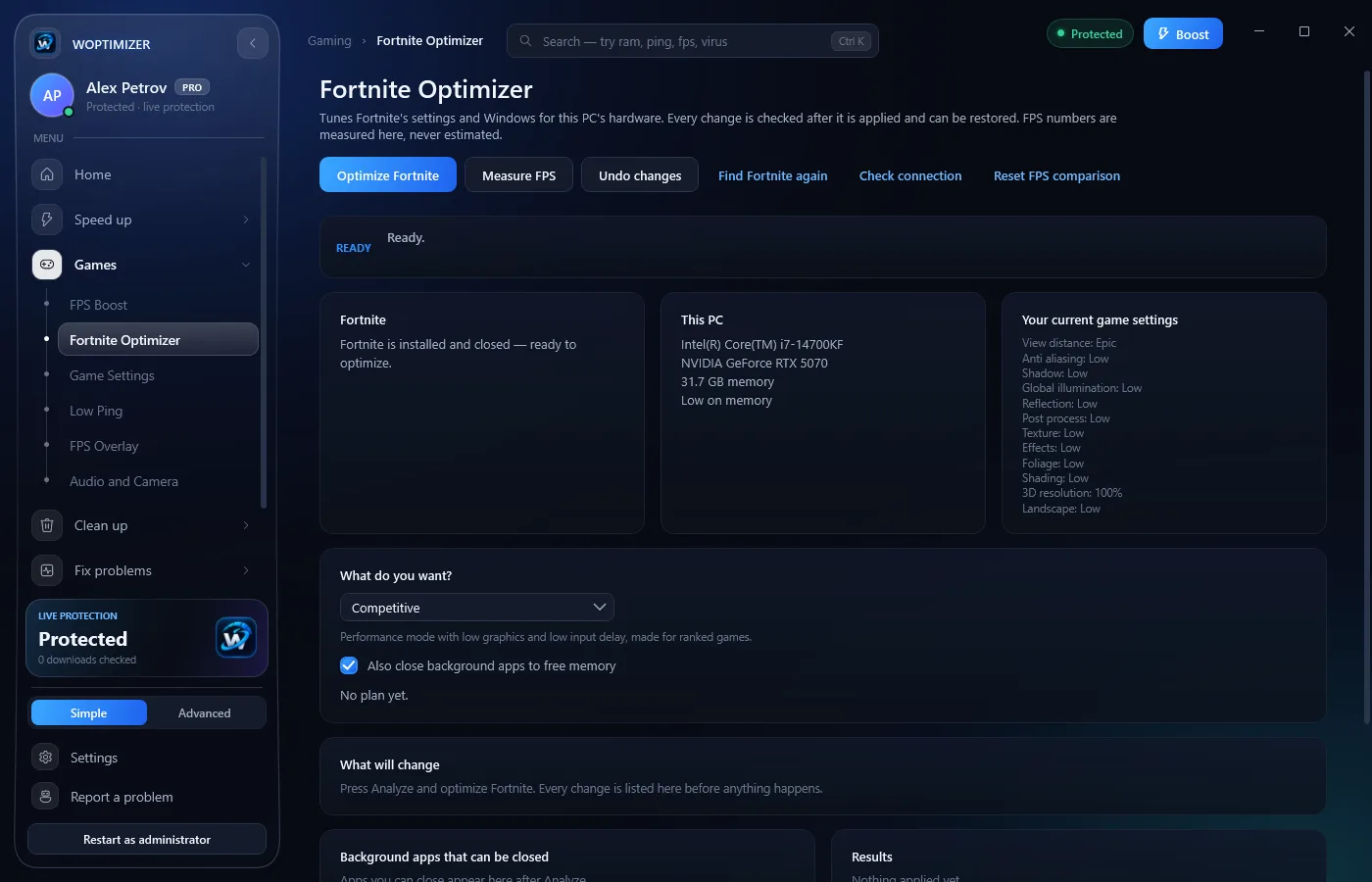
- 1Elige un perfil. La línea debajo explica qué hace.
- 2Pulsa Optimizar Fortnite. Ves cada ajuste que cambiará antes de que pase nada. Cierra Fortnite primero.
- 3Tus ajustes actuales de Fortnite, para comparar antes y después.
- 4Deshacer cambios restaura tus ajustes anteriores en cualquier momento.
Para CS2, VALORANT y Apex Legends, abre Ajustes de juegos y elige el preajuste más ligero del juego.
5. Elige tu idioma y cuándo se inicia WOptimizer
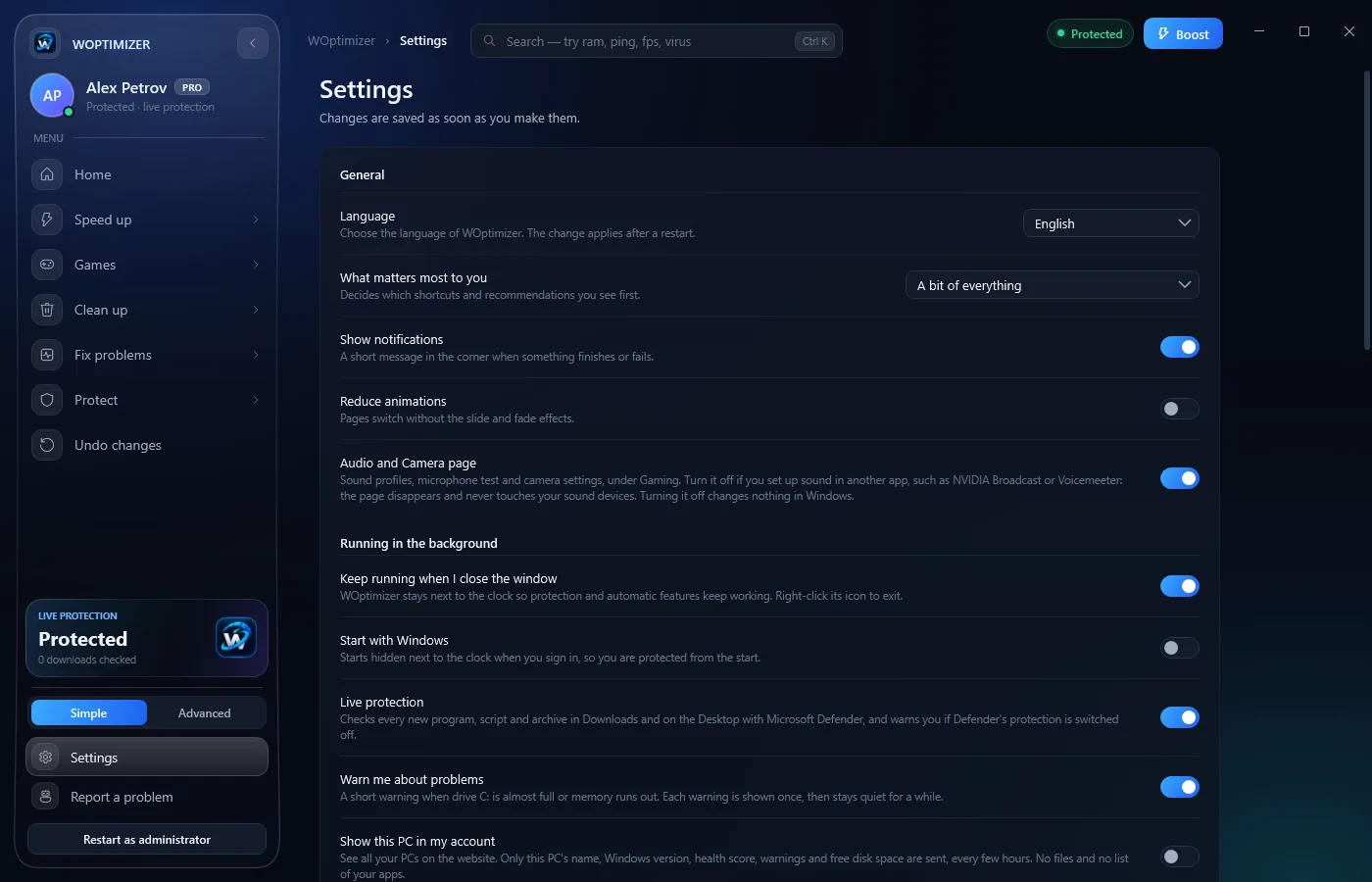
- 1Elige tu idioma. WOptimizer habla 11 idiomas.
- 2Activa Iniciar con Windows para tener la protección en vivo desde que inicias sesión.
6. Deshaz lo que sea
Cada cambio que hace WOptimizer se guarda primero, así que siempre puedes volver atrás.
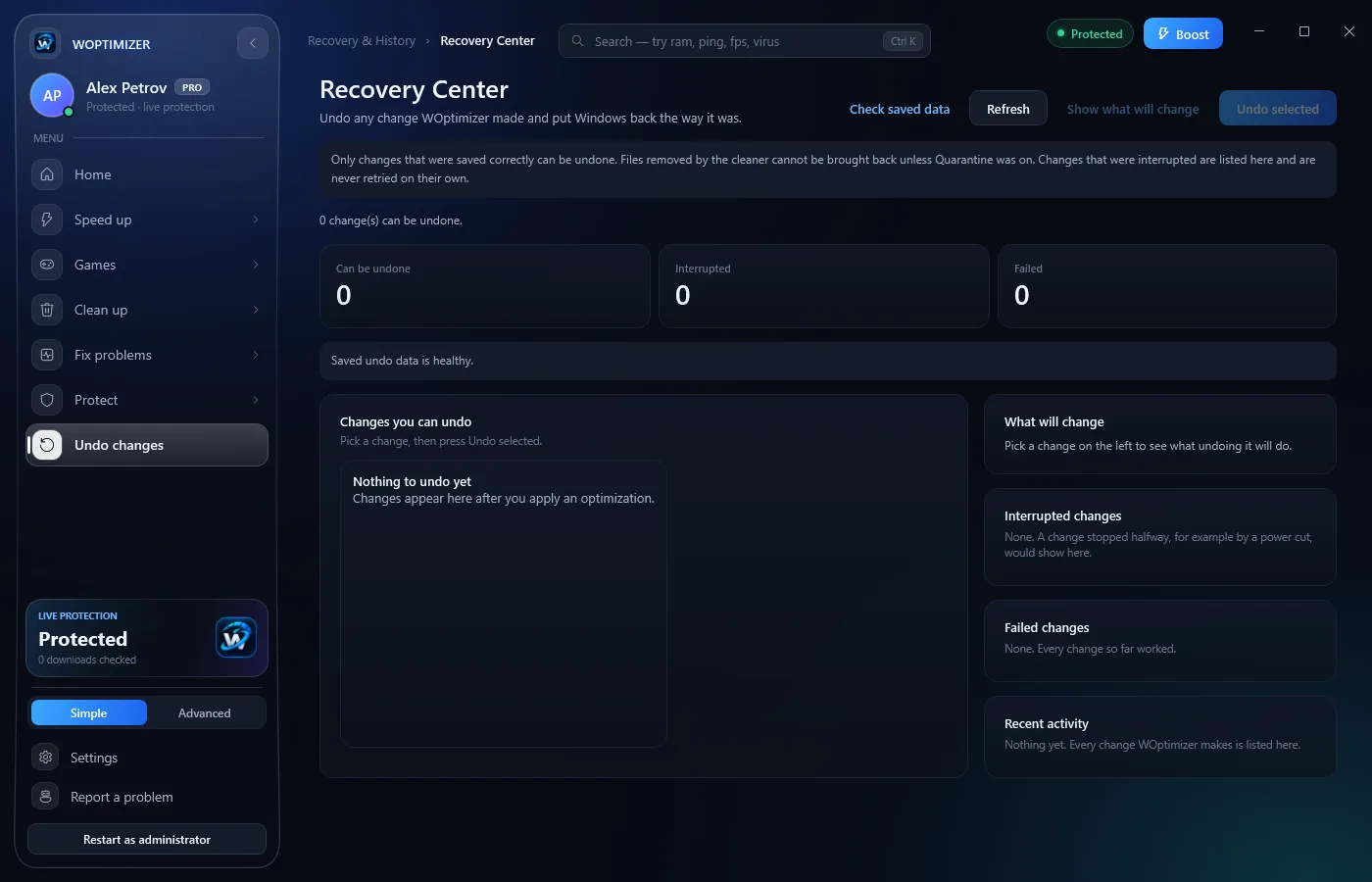
- 1Abre Deshacer cambios en el menú.
- 2Aquí aparece cada cambio que puedes deshacer. Elige uno.
- 3Pulsa Deshacer selección y Windows vuelve a estar como antes.
En un Mac
- 1En la página de descarga, selecciona Descargar para Mac. Para un Mac con procesador Intel, usa el enlace de Intel debajo.
- 2Abre el archivo descargado. Si macOS dice que no puede comprobarlo, abre Ajustes del Sistema, Privacidad y seguridad, y selecciona Abrir igualmente.
- 3Sigue el instalador y luego abre WOptimizer desde Aplicaciones.
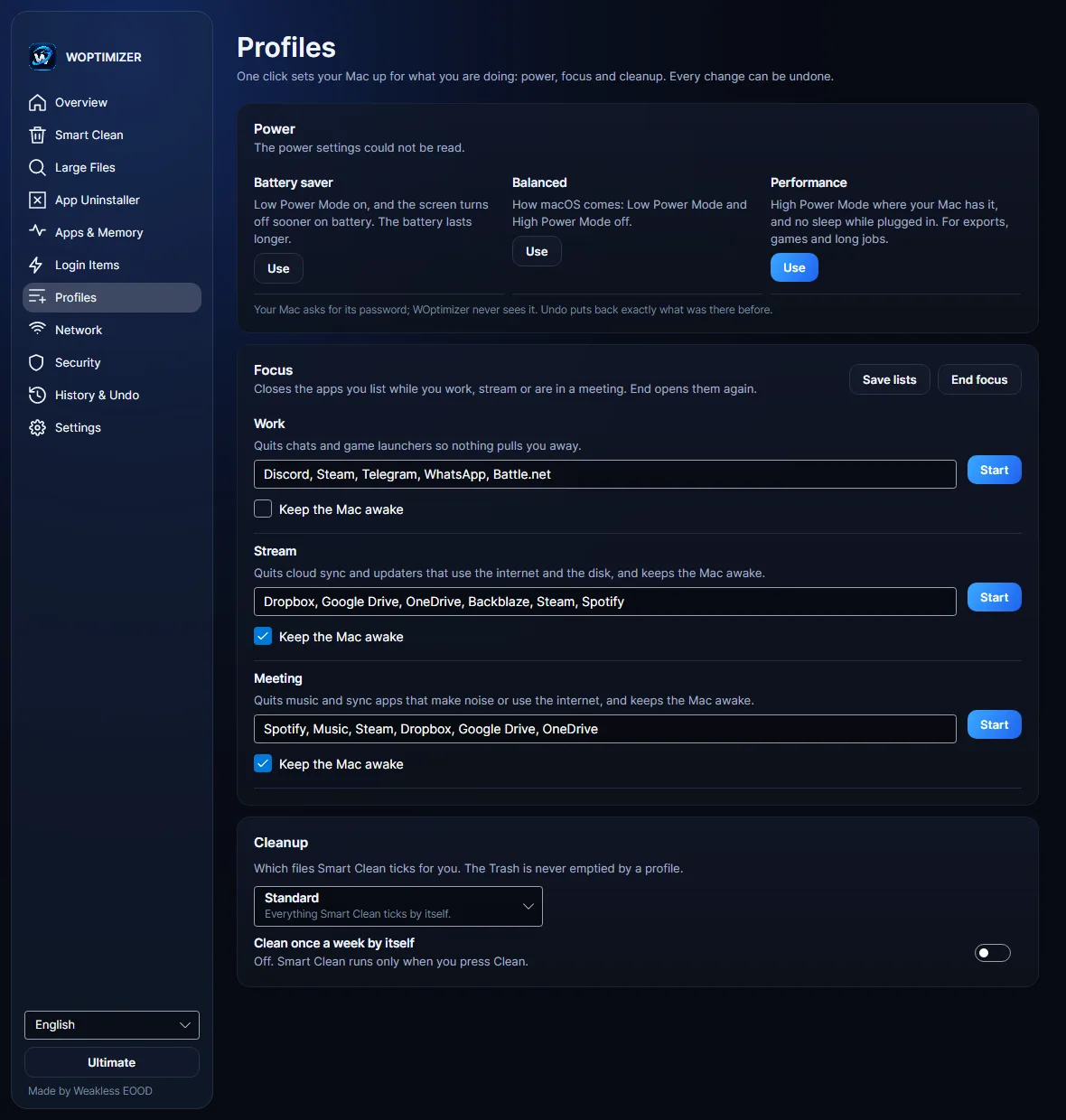
- 1Perfiles de energía: Ahorro de batería, Equilibrado o Rendimiento. Tu Mac pide su contraseña; WOptimizer nunca la ve.
- 2Los perfiles de concentración cierran las apps de la lista mientras trabajas, transmites o estás en una reunión. Terminar concentración las vuelve a abrir.
- 3Los perfiles de limpieza deciden qué marca Limpieza inteligente. Un perfil nunca vacía la Papelera.
- 4Elige tu idioma aquí.