Configurer WOptimizer pas à pas, en images
Du téléchargement à votre premier boost : chaque écran, avec des flèches et où cliquer.
6 min de lecture
1. Télécharger et installer
- 1Ouvrez la page Télécharger sur woptimizer.weakless.pro et choisissez Télécharger pour Windows.
- 2Ouvrez le fichier téléchargé. Si Windows affiche « Windows a protégé votre ordinateur », choisissez Informations complémentaires, puis Exécuter quand même. Cela n'arrive qu'une fois.
- 3Choisissez votre langue, cliquez sur Installer et acceptez la demande de Windows.
- 4Laissez Open WOptimizer now sélectionné, puis cliquez sur Finish.
WOptimizer n'installe jamais de pilotes ni de programmes en plus, et rien ne change sur votre PC sans votre accord.
2. Votre écran d'accueil
WOptimizer s'ouvre sur Accueil. Tout ce dont vous avez le plus besoin est ici.
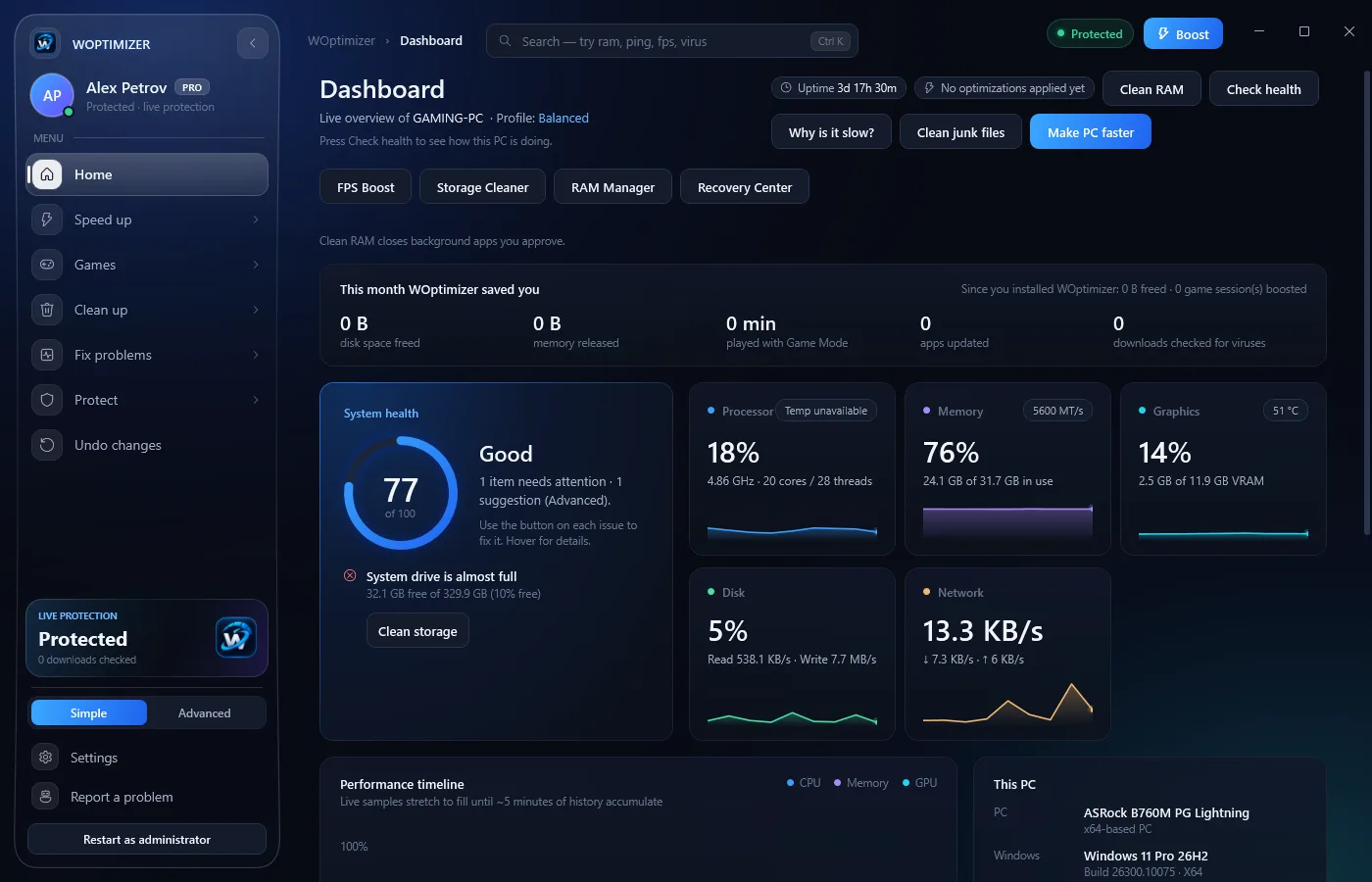
- 1Votre score de santé de 0 à 100. En dessous, chaque problème a un bouton qui le corrige.
- 2Accélérer le PC lance les accélérations recommandées. Vous voyez chaque changement avant qu'il soit appliqué.
- 3Le menu est classé selon ce que vous voulez faire : Accélérer, Jeux, Nettoyer, Réparer, Protéger et Annuler les changements.
- 4Simple affiche les outils dont la plupart ont besoin. Passez en Avancé pour tout voir.
- 5Vous ne trouvez pas quelque chose ? Tapez-le ici, par exemple ping, RAM ou virus.
3. Booster un jeu
Ouvrez Jeux, puis FPS Boost. Faites-le avant de commencer à jouer.
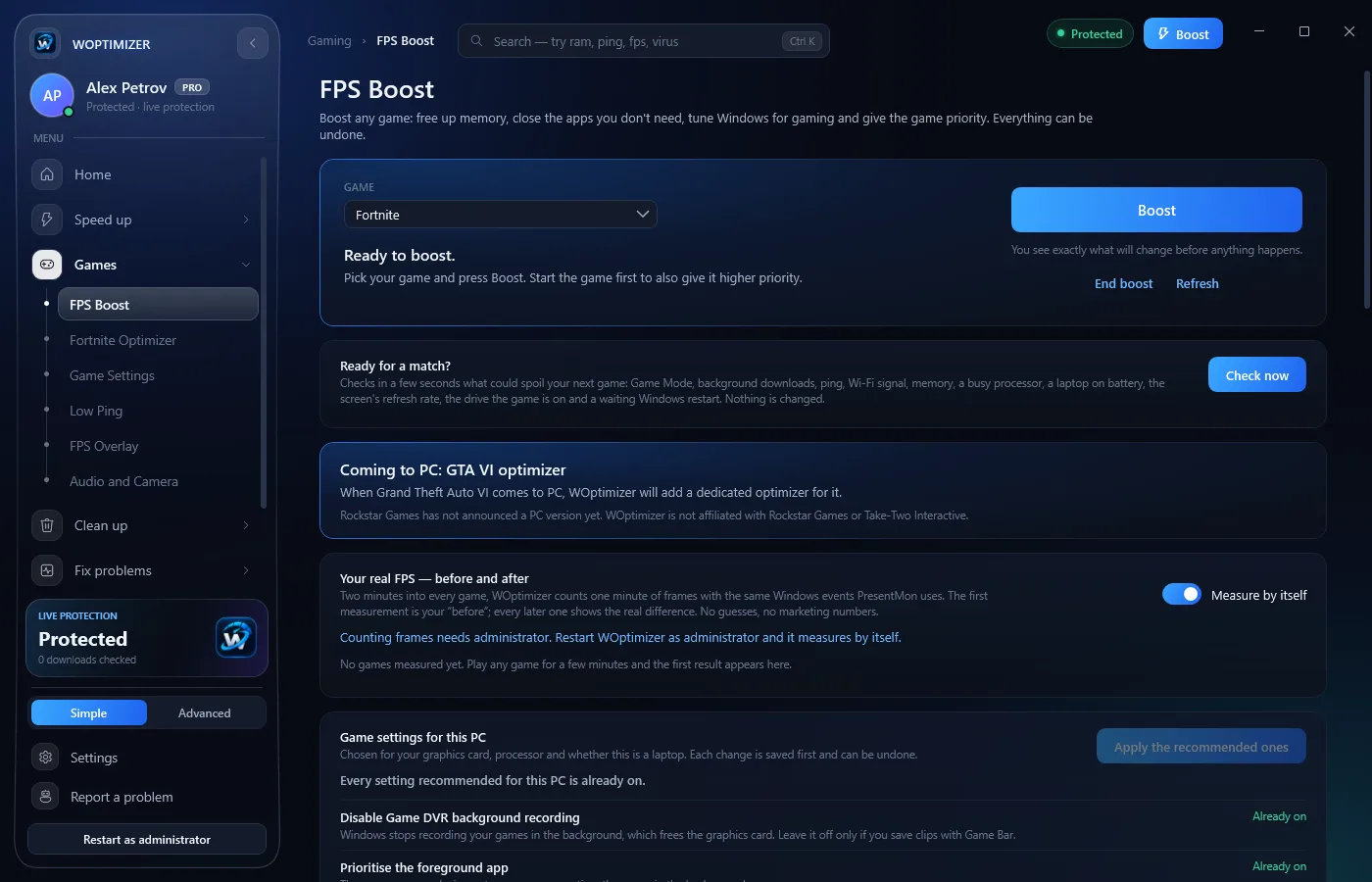
- 1Choisissez votre jeu dans la liste.
- 2Appuyez sur Boost. WOptimizer ferme les applis en arrière-plan que vous approuvez et donne plus du PC au jeu.
- 3Vérifier maintenant cherche ce qui pourrait gâcher votre prochaine partie, comme un téléchargement en cours ou un Wi-Fi faible. Rien n'est modifié.
- 4Fortnite Optimizer et Réglages des jeux allègent les graphismes du jeu lui-même, pour encore plus de FPS.
4. Alléger les graphismes du jeu
Dans Fortnite Optimizer, choisissez la légèreté du jeu. Ultra léger est le plus léger : mode Performance, tout au minimum et résolution 3D réduite.
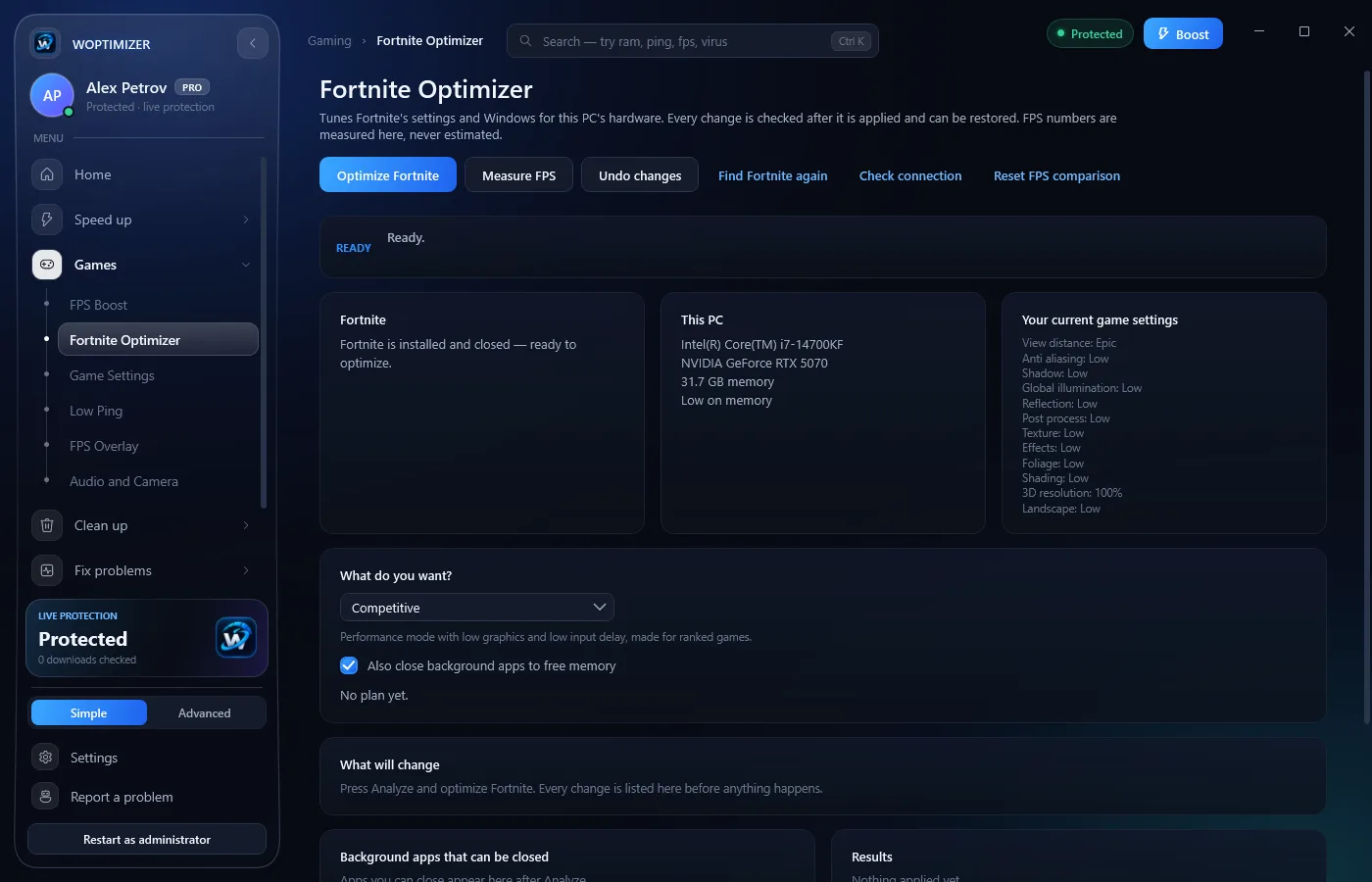
- 1Choisissez un profil. La ligne en dessous explique ce qu'il fait.
- 2Appuyez sur Optimiser Fortnite. Vous voyez chaque réglage modifié avant que quoi que ce soit se passe. Fermez Fortnite d'abord.
- 3Vos réglages Fortnite actuels, pour comparer avant et après.
- 4Annuler les changements rétablit vos anciens réglages à tout moment.
Pour CS2, VALORANT et Apex Legends, ouvrez Réglages des jeux et choisissez le préréglage le plus léger du jeu.
5. Choisir votre langue et le démarrage de WOptimizer
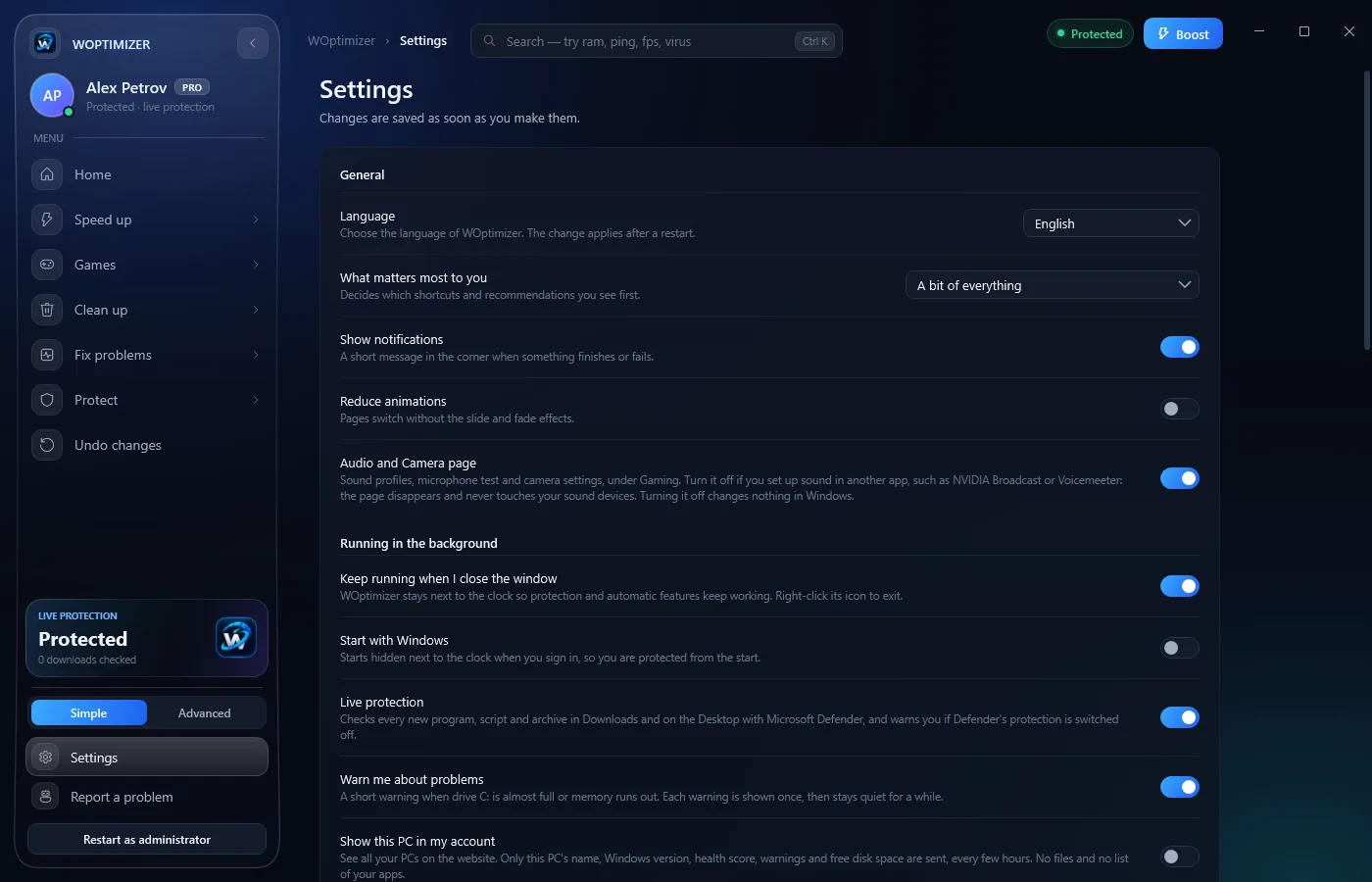
- 1Choisissez votre langue. WOptimizer parle 11 langues.
- 2Activez Démarrer avec Windows pour garder la protection en direct dès votre connexion.
6. Tout annuler
Chaque changement de WOptimizer est d'abord sauvegardé, vous pouvez donc toujours revenir en arrière.
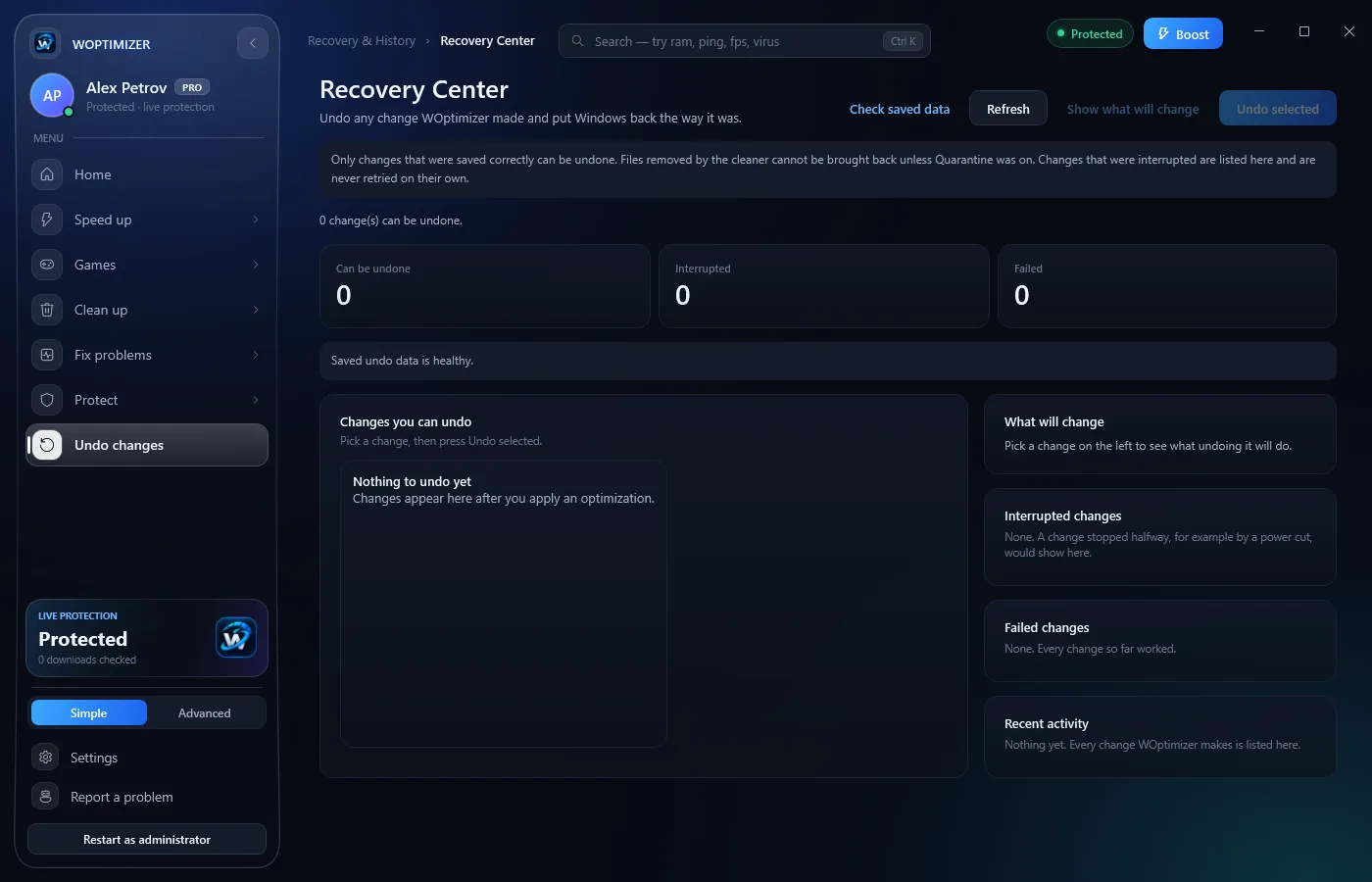
- 1Ouvrez Annuler les changements dans le menu.
- 2Chaque changement annulable est listé ici. Choisissez-en un.
- 3Appuyez sur Annuler la sélection, et Windows redevient comme avant.
Sur un Mac
- 1Sur la page Télécharger, choisissez Télécharger pour Mac. Pour un Mac à processeur Intel, utilisez le lien Intel en dessous.
- 2Ouvrez le fichier téléchargé. Si macOS dit qu'il ne peut pas le vérifier, ouvrez Réglages Système, Confidentialité et sécurité, puis Ouvrir quand même.
- 3Suivez le programme d'installation, puis ouvrez WOptimizer depuis Applications.
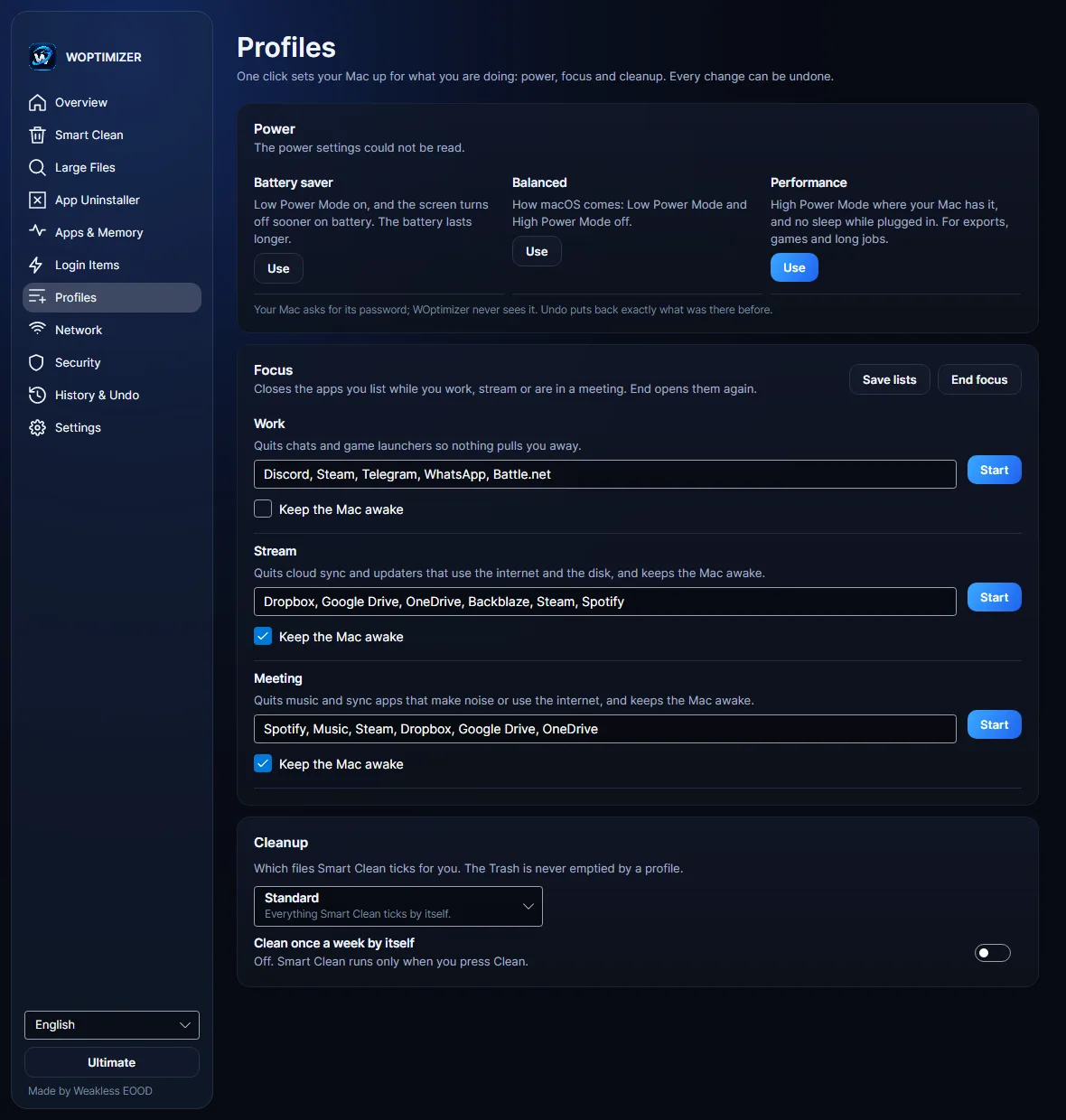
- 1Profils d'énergie : Économie de batterie, Équilibré ou Performance. Votre Mac demande son mot de passe ; WOptimizer ne le voit jamais.
- 2Les profils de concentration ferment les applis de la liste pendant que vous travaillez, streamez ou êtes en réunion. Fin de concentration les rouvre.
- 3Les profils de nettoyage décident ce que coche le Nettoyage intelligent. Un profil ne vide jamais la Corbeille.
- 4Choisissez votre langue ici.