तस्वीरों के साथ WOptimizer को स्टेप बाय स्टेप सेट अप करें
डाउनलोड से पहले बूस्ट तक: हर स्क्रीन, तीरों के साथ कि क्या दबाना है।
6 मिनट का पठन
1. डाउनलोड और इंस्टॉल करें
- 1woptimizer.weakless.pro पर डाउनलोड पेज खोलें और Windows के लिए डाउनलोड चुनें।
- 2डाउनलोड की गई फ़ाइल खोलें। अगर Windows “Windows protected your PC” दिखाए तो More info चुनें, फिर Run anyway। यह सिर्फ़ एक बार होता है।
- 3अपनी भाषा चुनें, Install चुनें और Windows के संकेत को स्वीकार करें।
- 4Open WOptimizer now को चयनित रहने दें और Finish चुनें।
WOptimizer कभी ड्राइवर या अतिरिक्त प्रोग्राम इंस्टॉल नहीं करता, और आपकी मंज़ूरी तक PC पर कुछ नहीं बदलता।
2. आपकी होम स्क्रीन
WOptimizer होम पर खुलता है। सबसे ज़रूरी सब कुछ यहीं है।
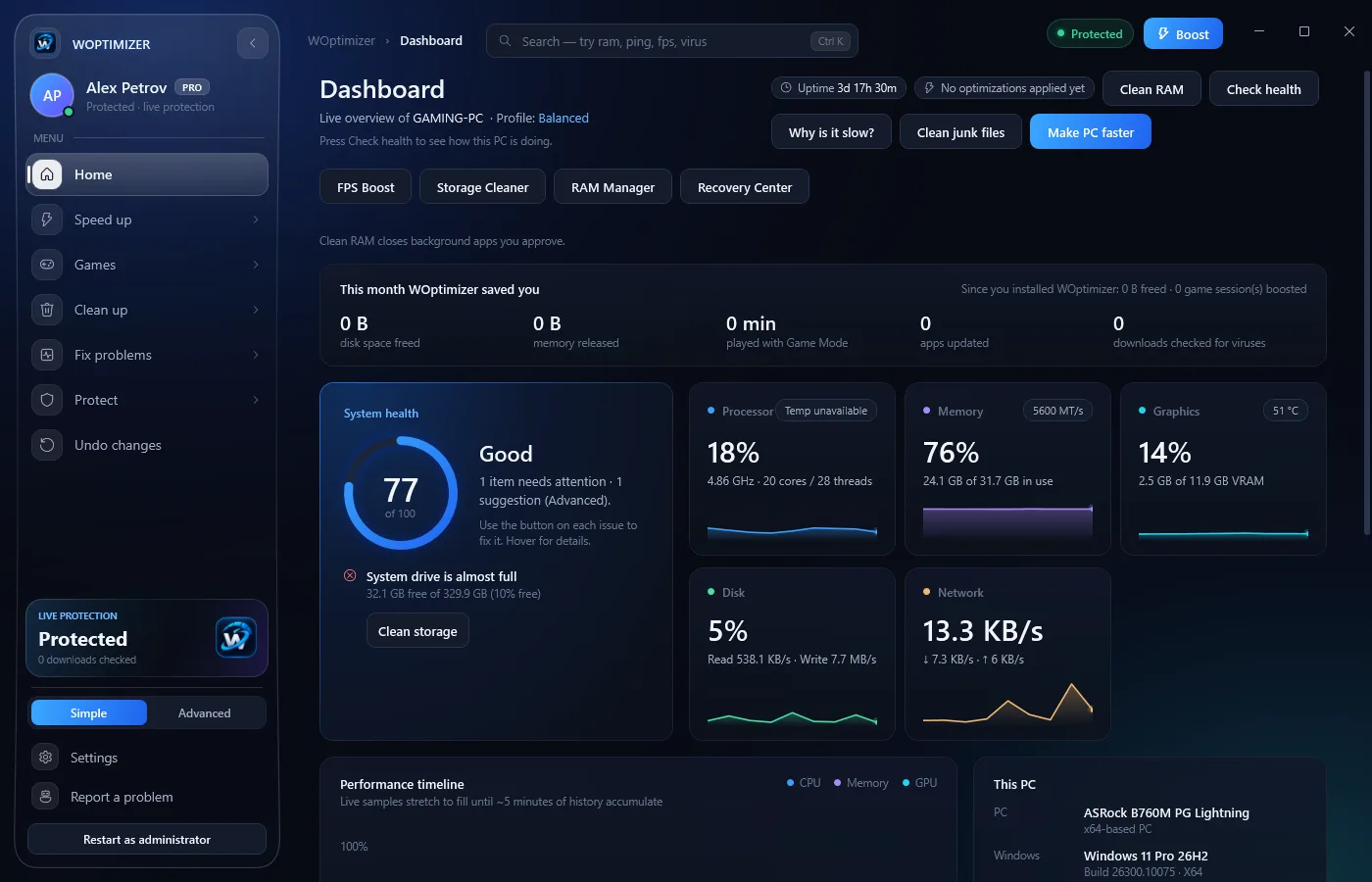
- 1आपका हेल्थ स्कोर 0 से 100। इसके नीचे हर समस्या के लिए उसे ठीक करने वाला बटन है।
- 2Make PC faster सुझाए गए स्पीड-अप चलाता है। हर बदलाव चलने से पहले आप देखते हैं।
- 3मेनू आपके काम के हिसाब से बना है: तेज़ करें, गेम, सफ़ाई, समस्याएँ ठीक करें, सुरक्षा और बदलाव वापस लें।
- 4Simple ज़्यादातर लोगों के काम के टूल दिखाता है। सभी टूल देखने के लिए Advanced पर जाएँ।
- 5कुछ कहाँ है पता नहीं? यहाँ लिखें, जैसे ping, RAM या virus।
3. गेम को बूस्ट करें
Games खोलें, फिर FPS Boost। खेलना शुरू करने से पहले यह करें।
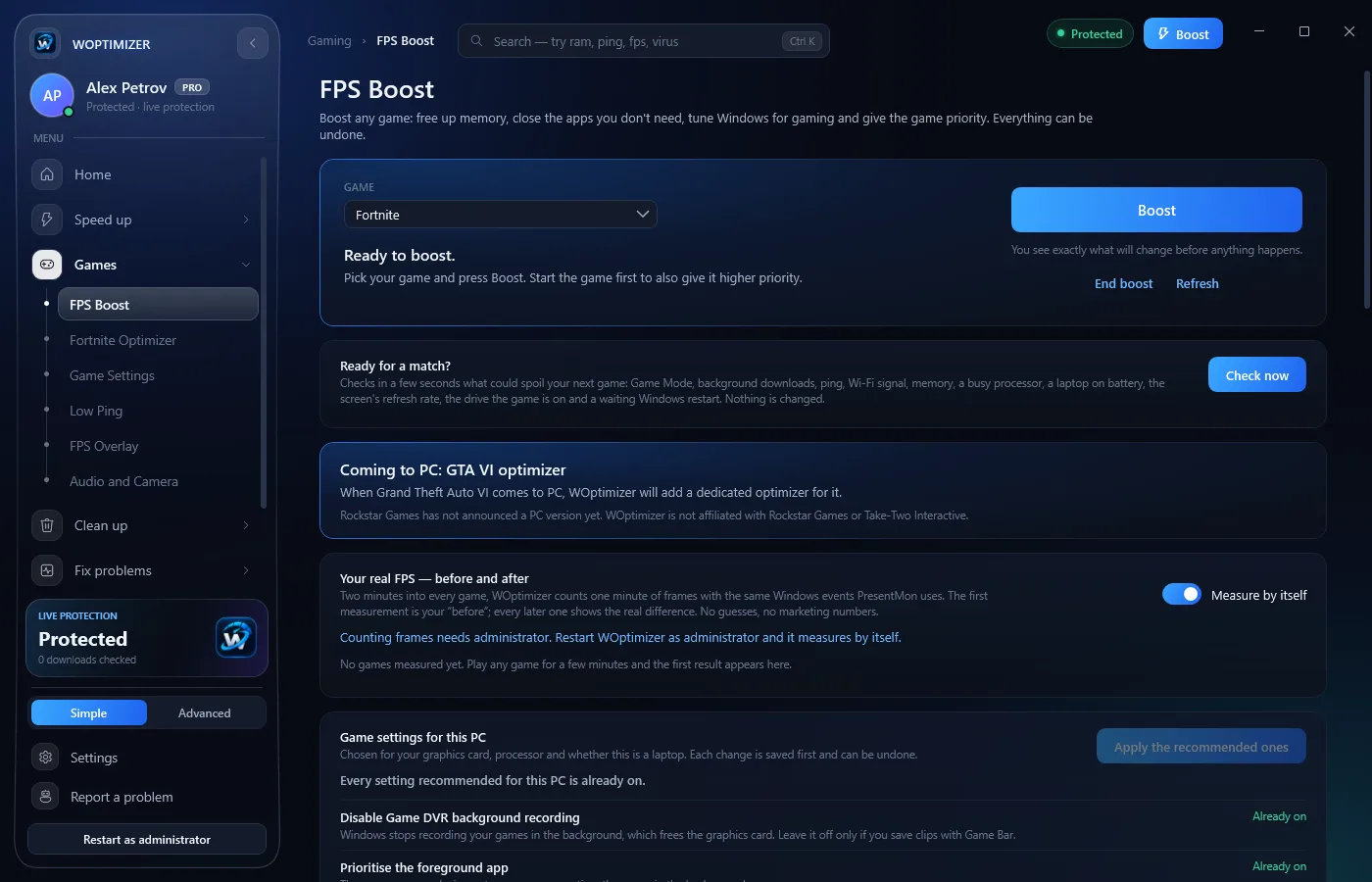
- 1सूची से अपना गेम चुनें।
- 2Boost दबाएँ। WOptimizer आपकी मंज़ूरी वाले बैकग्राउंड ऐप बंद करता है और गेम को PC का ज़्यादा हिस्सा देता है।
- 3Check now ऐसी चीज़ें ढूँढता है जो अगला मैच बिगाड़ सकती हैं, जैसे चलता डाउनलोड या कमज़ोर Wi-Fi। कुछ नहीं बदलता।
- 4Fortnite Optimizer और Game Settings गेम के अपने ग्राफ़िक्स हल्के करते हैं, और ज़्यादा FPS के लिए।
4. गेम ग्राफ़िक्स हल्के करें
Fortnite Optimizer में चुनें कि गेम कितना हल्का हो। अल्ट्रा लाइट सबसे हल्का है: परफ़ॉर्मेंस मोड, सब कुछ सबसे कम और कम 3D रिज़ॉल्यूशन।
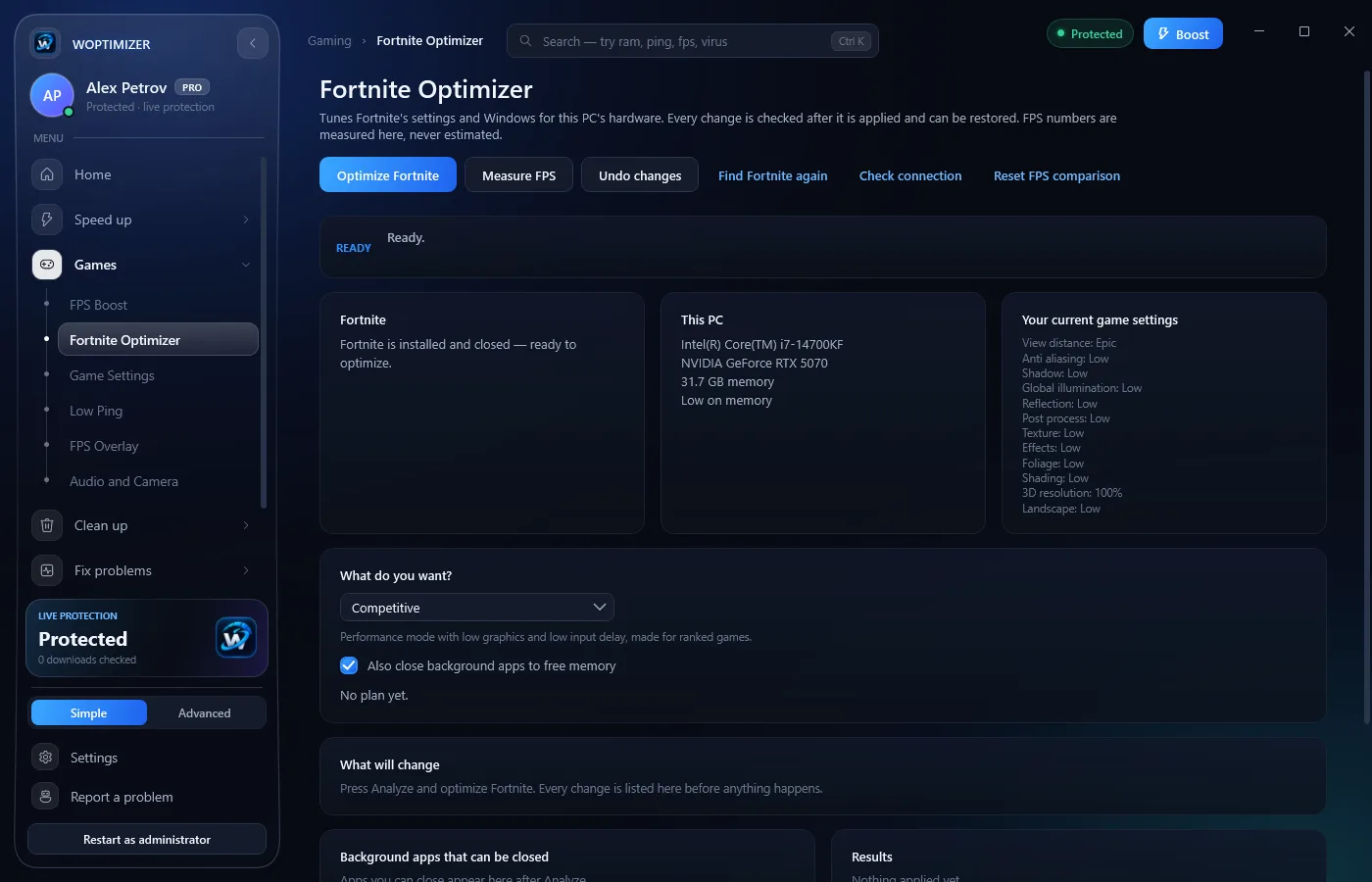
- 1एक प्रोफ़ाइल चुनें। नीचे की लाइन बताती है कि यह क्या करता है।
- 2Optimize Fortnite दबाएँ। कुछ भी होने से पहले हर बदलने वाली सेटिंग दिखती है। पहले Fortnite बंद करें।
- 3आपकी मौजूदा Fortnite सेटिंग, ताकि पहले और बाद की तुलना कर सकें।
- 4Undo changes किसी भी समय आपकी पुरानी सेटिंग वापस लाता है।
CS2, VALORANT और Apex Legends के लिए Game Settings खोलें और गेम का सबसे हल्का प्रीसेट चुनें।
5. अपनी भाषा और WOptimizer कब शुरू हो, चुनें
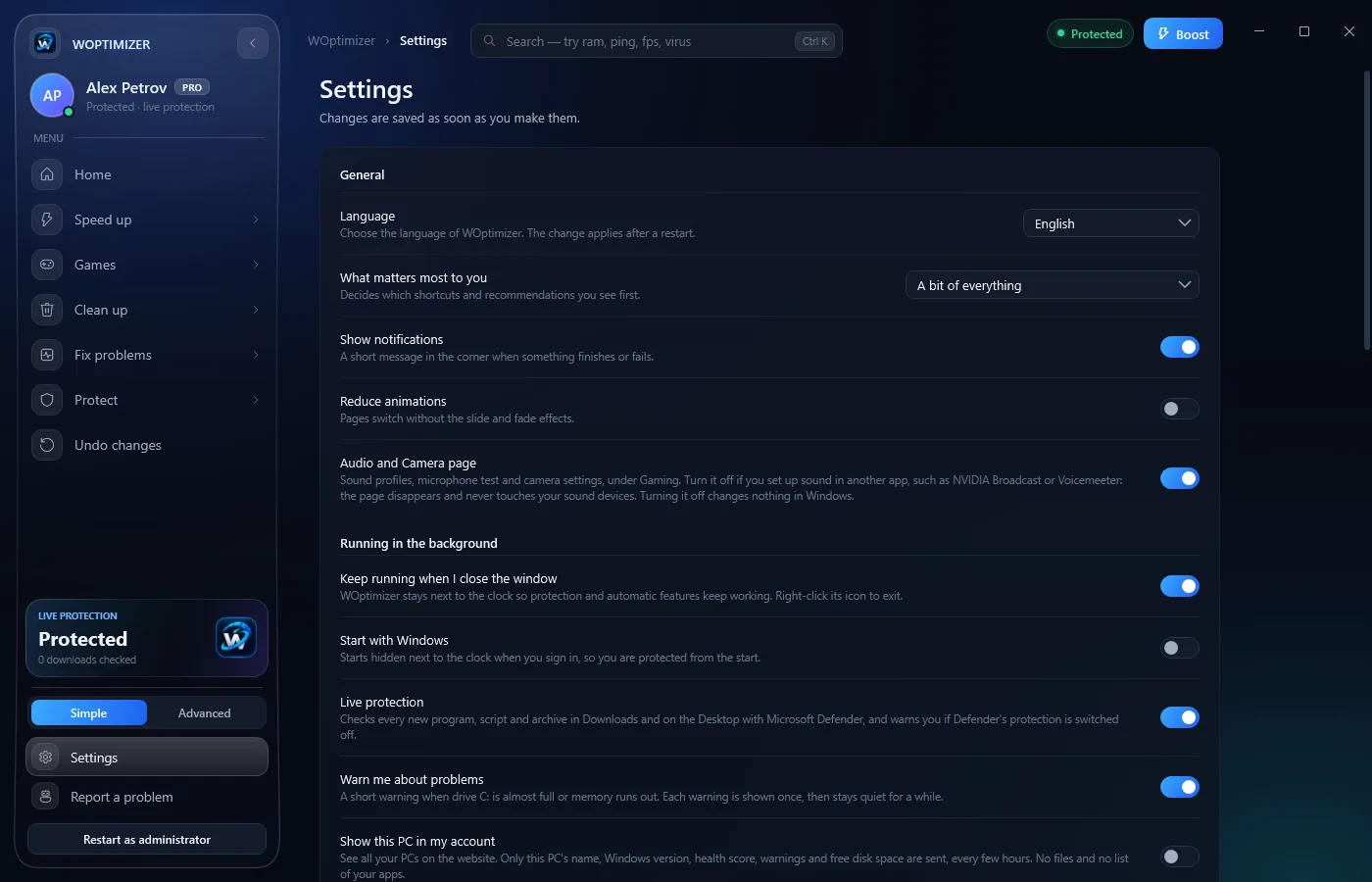
- 1अपनी भाषा चुनें। WOptimizer 11 भाषाओं में है।
- 2Start with Windows चालू करें ताकि साइन इन करते ही लाइव सुरक्षा चालू रहे।
6. कुछ भी वापस लें
WOptimizer का हर बदलाव पहले सेव होता है, इसलिए आप हमेशा वापस जा सकते हैं।
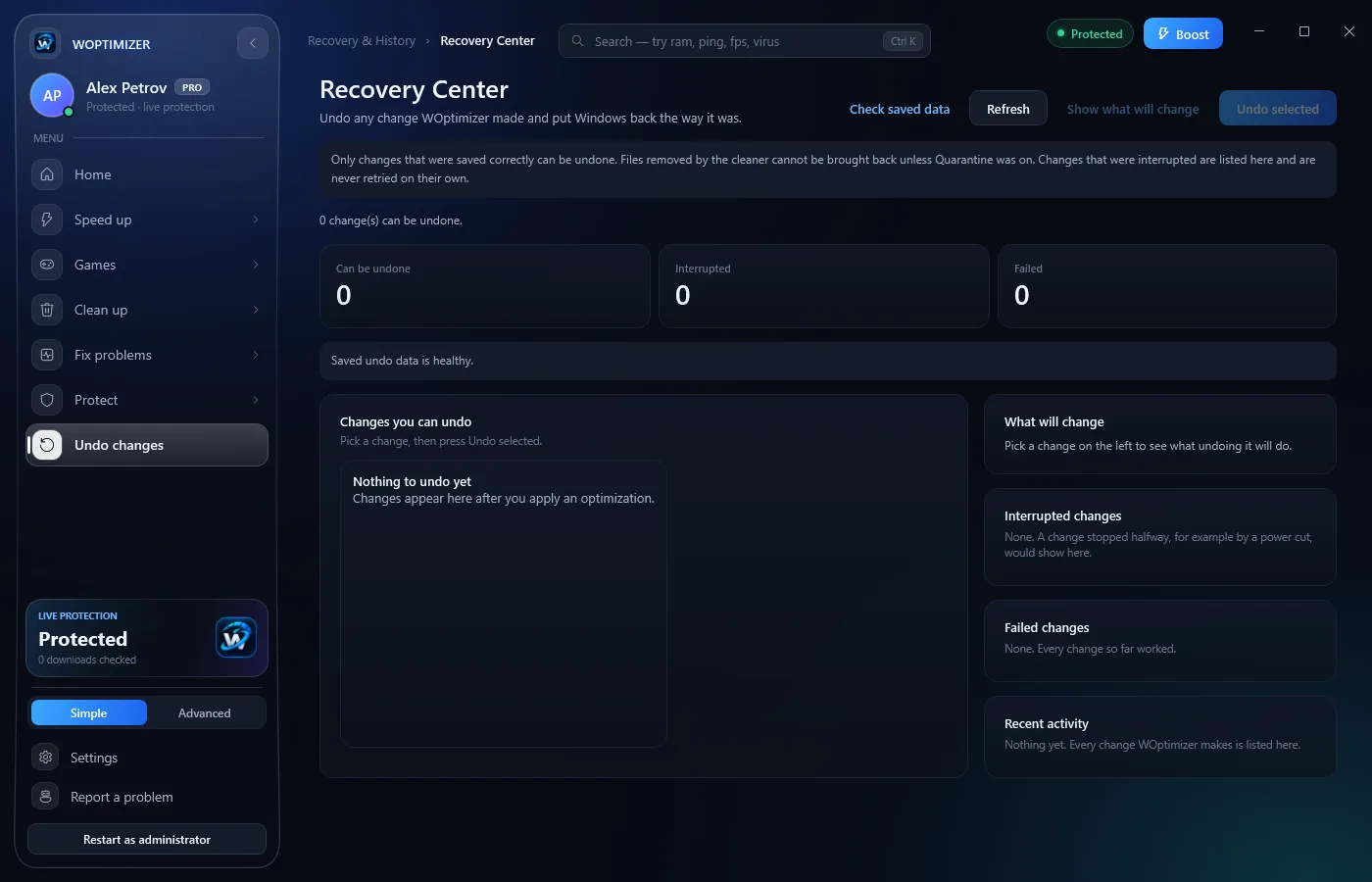
- 1मेनू में Undo changes खोलें।
- 2हर वापस लिया जा सकने वाला बदलाव यहाँ है। एक चुनें।
- 3Undo selected दबाएँ, और Windows पहले जैसा हो जाता है।
Mac पर
- 1डाउनलोड पेज पर Mac के लिए डाउनलोड चुनें। Intel प्रोसेसर वाले Mac के लिए नीचे वाला Intel लिंक इस्तेमाल करें।
- 2डाउनलोड की गई फ़ाइल खोलें। अगर macOS कहे कि जाँच नहीं हो सकती, तो System Settings, Privacy & Security खोलें और Open Anyway चुनें।
- 3इंस्टॉलर फ़ॉलो करें, फिर Applications से WOptimizer खोलें।
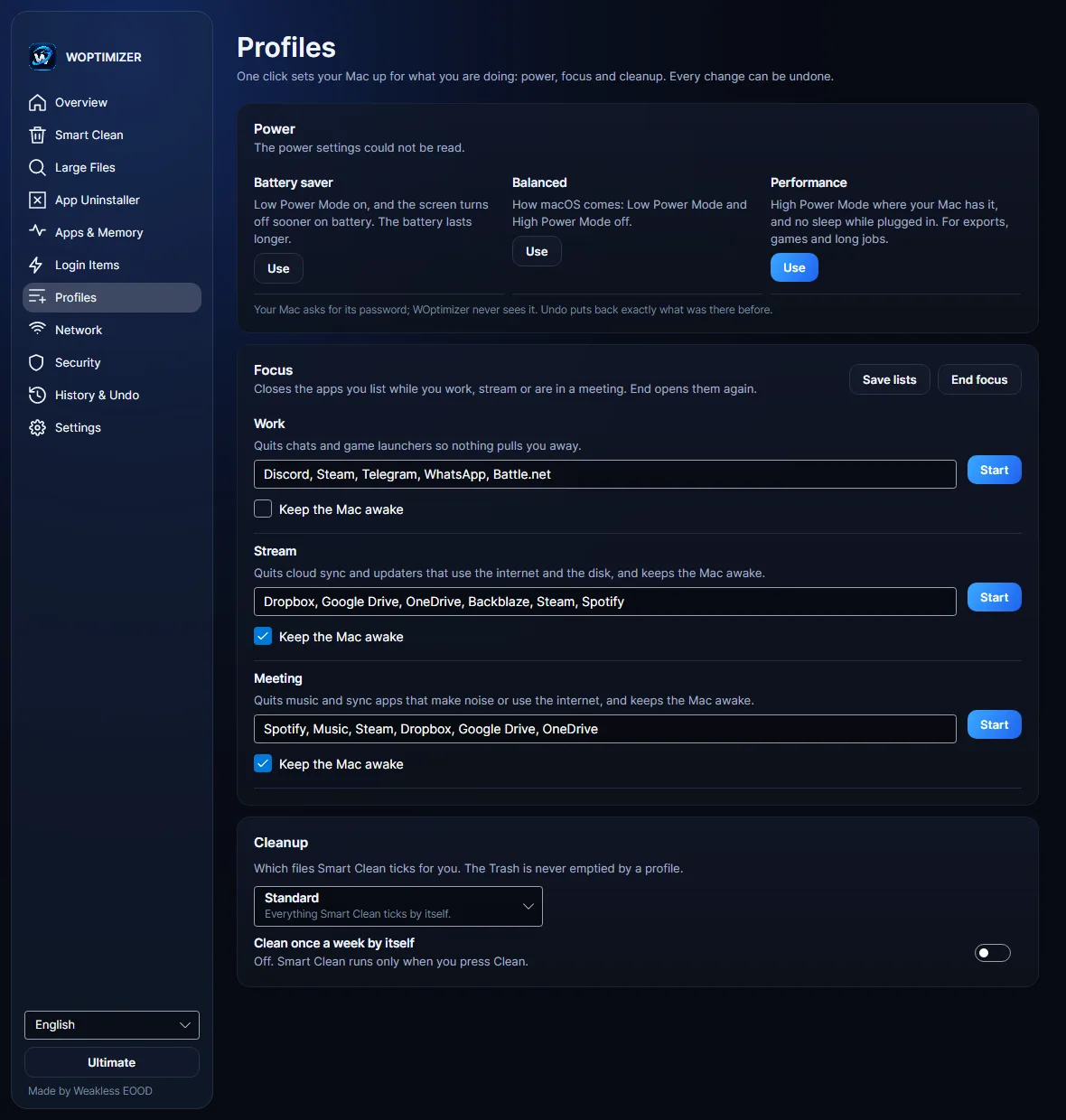
- 1पावर प्रोफ़ाइल: बैटरी सेवर, बैलेंस्ड या परफ़ॉर्मेंस। आपका Mac अपना पासवर्ड माँगता है; WOptimizer उसे कभी नहीं देखता।
- 2फ़ोकस प्रोफ़ाइल काम, स्ट्रीम या मीटिंग के दौरान सूची के ऐप बंद करते हैं। End focus उन्हें फिर खोलता है।
- 3क्लीनअप प्रोफ़ाइल तय करते हैं कि Smart Clean क्या चुने। कोई प्रोफ़ाइल कभी Trash खाली नहीं करता।
- 4यहाँ अपनी भाषा चुनें।