Configure o WOptimizer passo a passo, com imagens
Do download ao primeiro boost: cada tela que você verá, com setas e o que apertar.
6 min de leitura
1. Baixe e instale
- 1Abra a página de download em woptimizer.weakless.pro e selecione Baixar para Windows.
- 2Abra o arquivo baixado. Se o Windows mostrar “O Windows protegeu o computador”, selecione Mais informações e depois Executar assim mesmo. Isso só acontece uma vez.
- 3Escolha o idioma, selecione Instalar e aprove o aviso do Windows.
- 4Deixe Open WOptimizer now selecionado e clique em Finish.
O WOptimizer nunca instala drivers nem programas extras, e nada muda no seu PC até você aprovar.
2. Sua tela inicial
O WOptimizer abre no Início. Tudo o que você mais precisa está aqui.
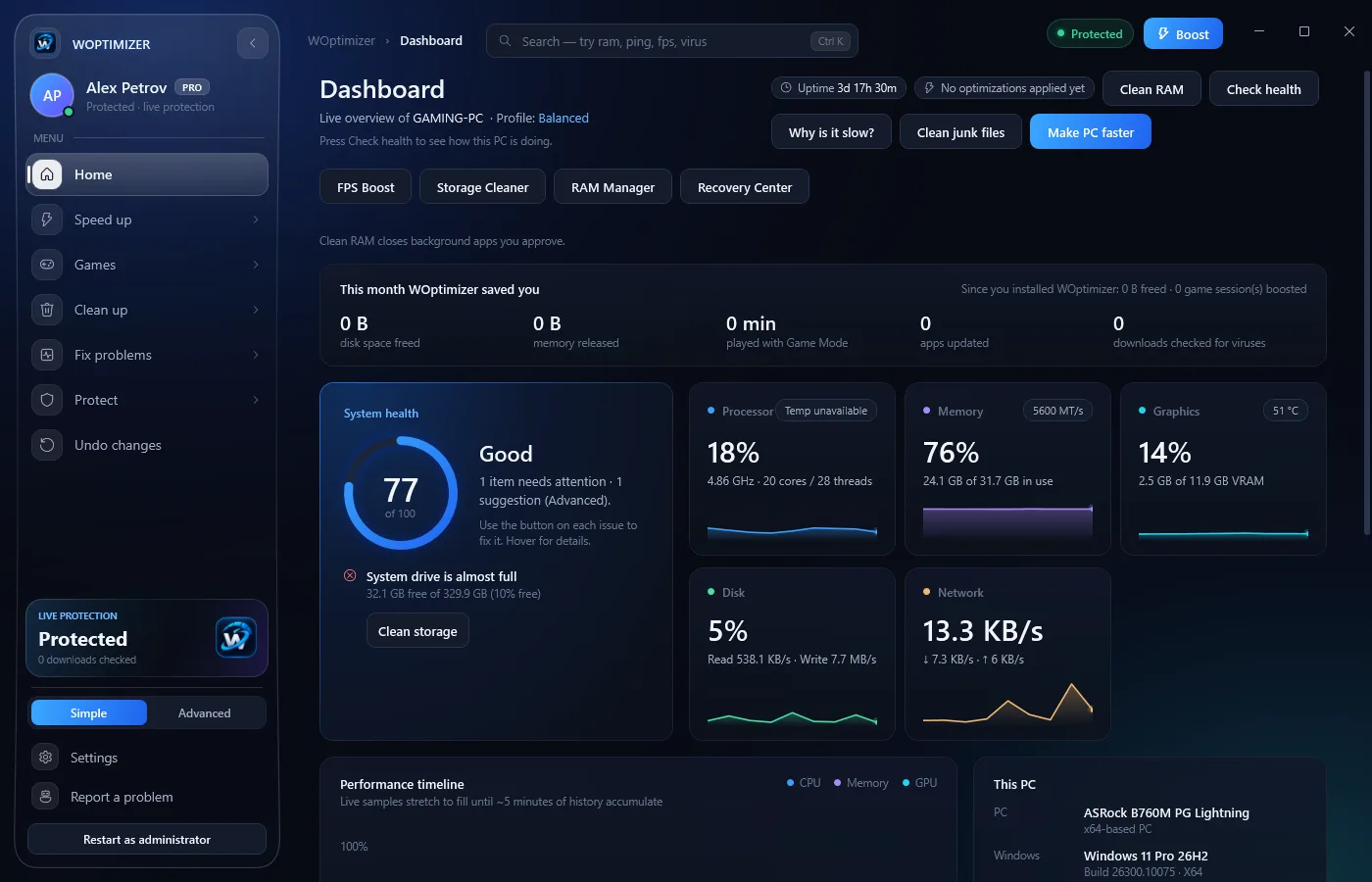
- 1Sua nota de saúde de 0 a 100. Abaixo, cada problema tem um botão que o corrige.
- 2Deixar o PC mais rápido aplica as melhorias recomendadas. Você vê cada mudança antes.
- 3O menu é agrupado pelo que você quer fazer: Acelerar, Jogos, Limpar, Corrigir problemas, Proteger e Desfazer alterações.
- 4Simples mostra as ferramentas que a maioria usa. Mude para Avançado para ver todas.
- 5Não sabe onde algo está? Digite aqui, por exemplo ping, RAM ou vírus.
3. Turbine um jogo
Abra Jogos e depois FPS Boost. Faça isso antes de começar a jogar.
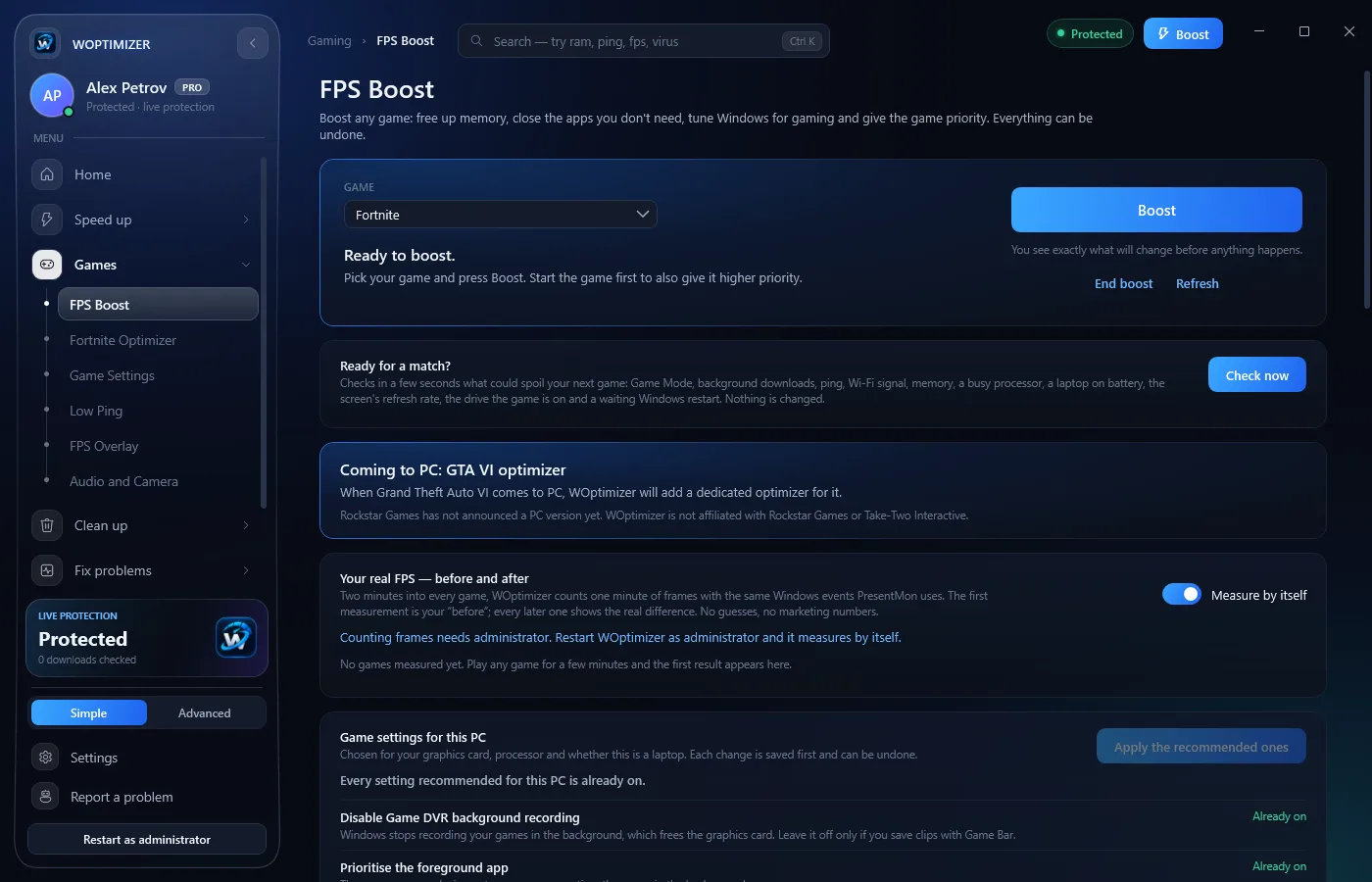
- 1Escolha seu jogo na lista.
- 2Aperte Boost. O WOptimizer fecha os apps em segundo plano que você aprovar e dá mais do PC ao jogo.
- 3Verificar agora procura o que pode atrapalhar sua próxima partida, como um download em andamento ou Wi-Fi fraco. Nada é alterado.
- 4Fortnite Optimizer e Configurações de jogos deixam os gráficos do próprio jogo mais leves, para ainda mais FPS.
4. Deixe os gráficos do jogo mais leves
No Fortnite Optimizer, escolha quão leve quer o jogo. Ultra leve é o mais leve: modo Desempenho, tudo no mínimo e resolução 3D menor.
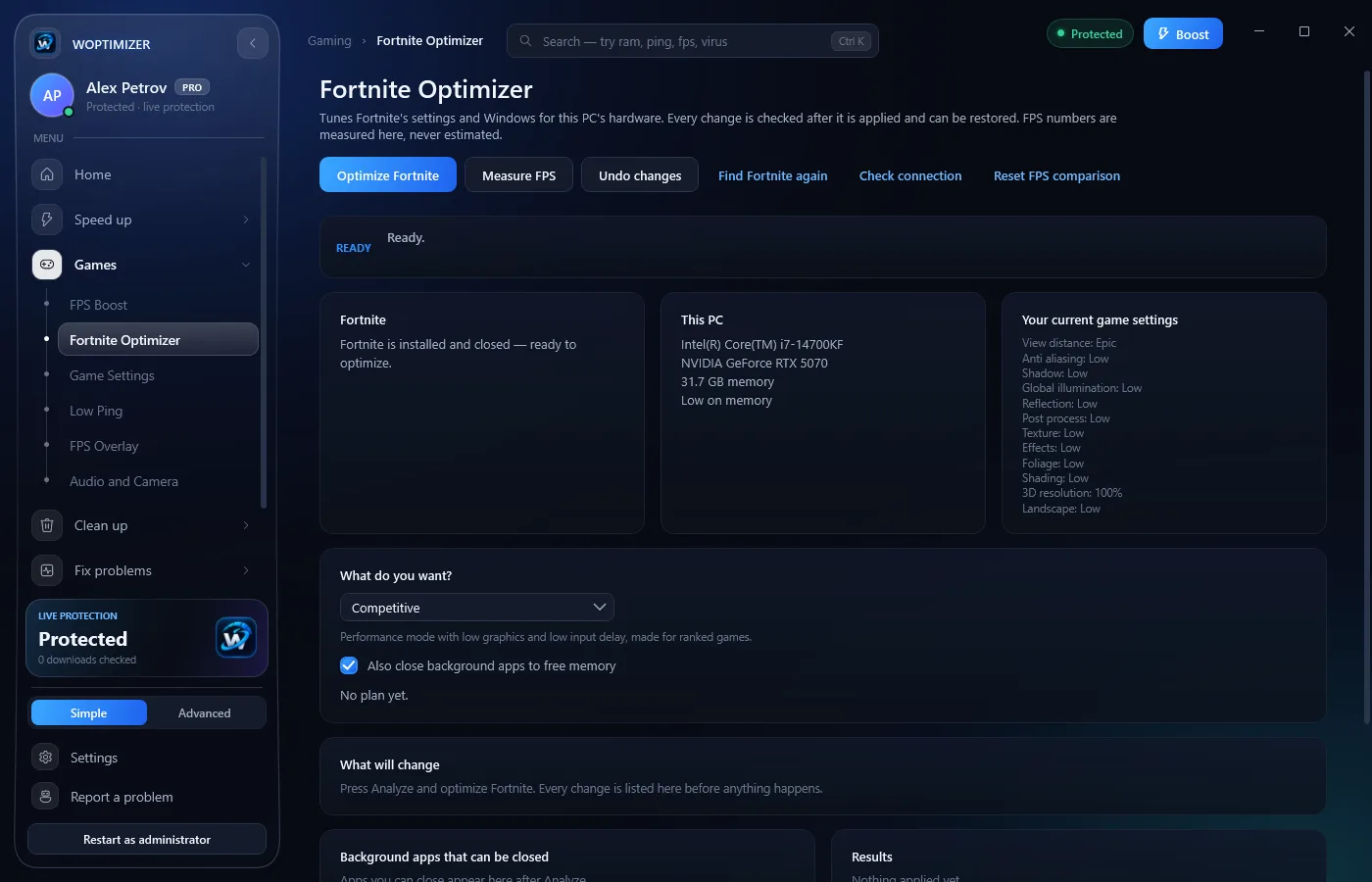
- 1Escolha um perfil. A linha abaixo diz o que ele faz.
- 2Aperte Otimizar Fortnite. Você vê cada ajuste que mudará antes de qualquer coisa acontecer. Feche o Fortnite antes.
- 3Seus ajustes atuais do Fortnite, para comparar antes e depois.
- 4Desfazer alterações restaura seus ajustes antigos a qualquer momento.
Para CS2, VALORANT e Apex Legends, abra Configurações de jogos e escolha a predefinição mais leve do jogo.
5. Escolha o idioma e quando o WOptimizer inicia
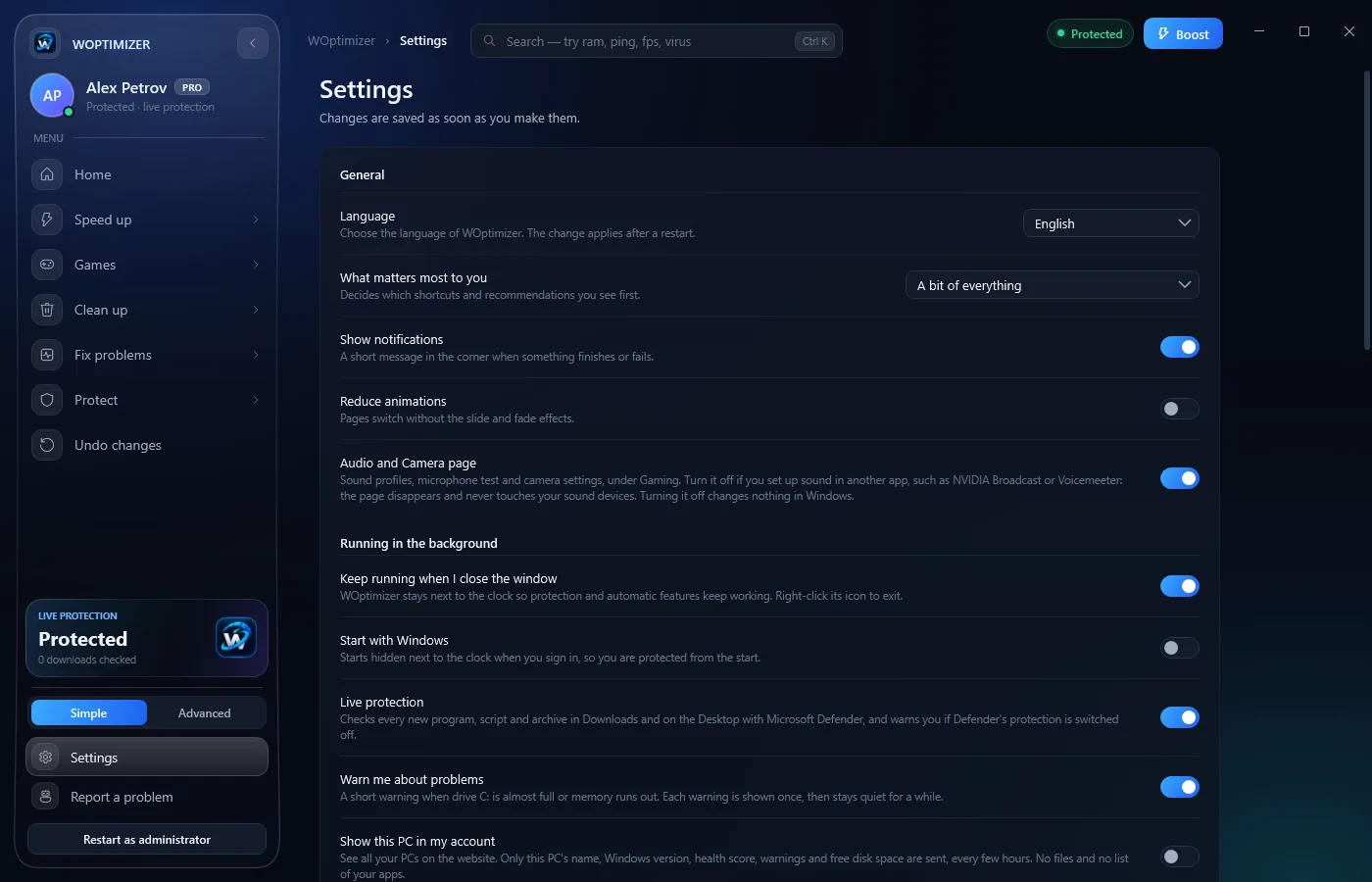
- 1Escolha seu idioma. O WOptimizer fala 11 idiomas.
- 2Ative Iniciar com o Windows para manter a proteção ao vivo desde o login.
6. Desfaça qualquer coisa
Cada mudança do WOptimizer é salva antes, então você sempre pode voltar.
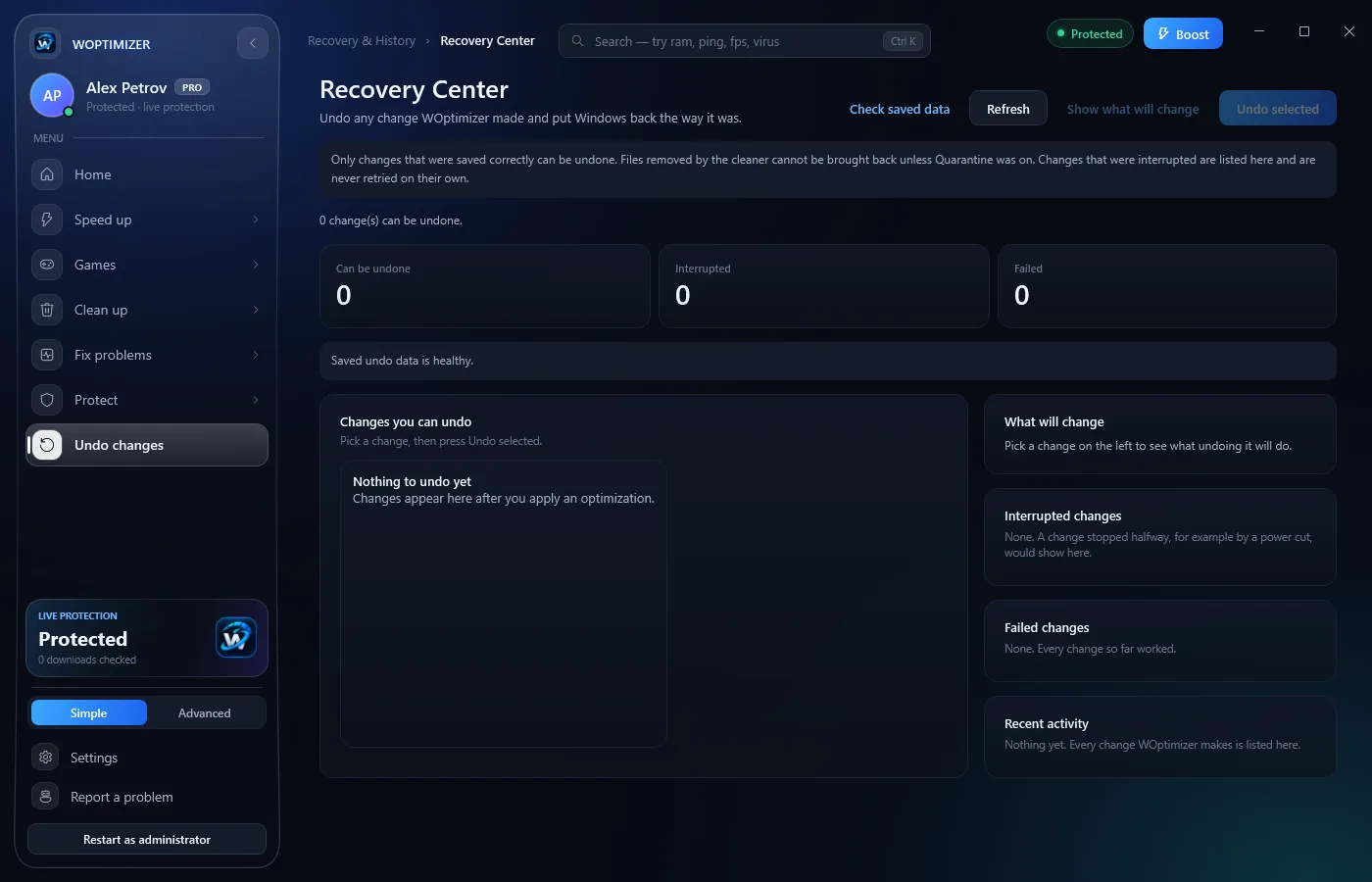
- 1Abra Desfazer alterações no menu.
- 2Cada mudança que você pode desfazer está aqui. Escolha uma.
- 3Aperte Desfazer selecionado e o Windows volta a ser como era.
No Mac
- 1Na página de download, selecione Baixar para Mac. Para um Mac com processador Intel, use o link Intel abaixo.
- 2Abra o arquivo baixado. Se o macOS disser que não pode verificá-lo, abra Ajustes do Sistema, Privacidade e Segurança, e selecione Abrir Mesmo Assim.
- 3Siga o instalador e depois abra o WOptimizer em Aplicativos.
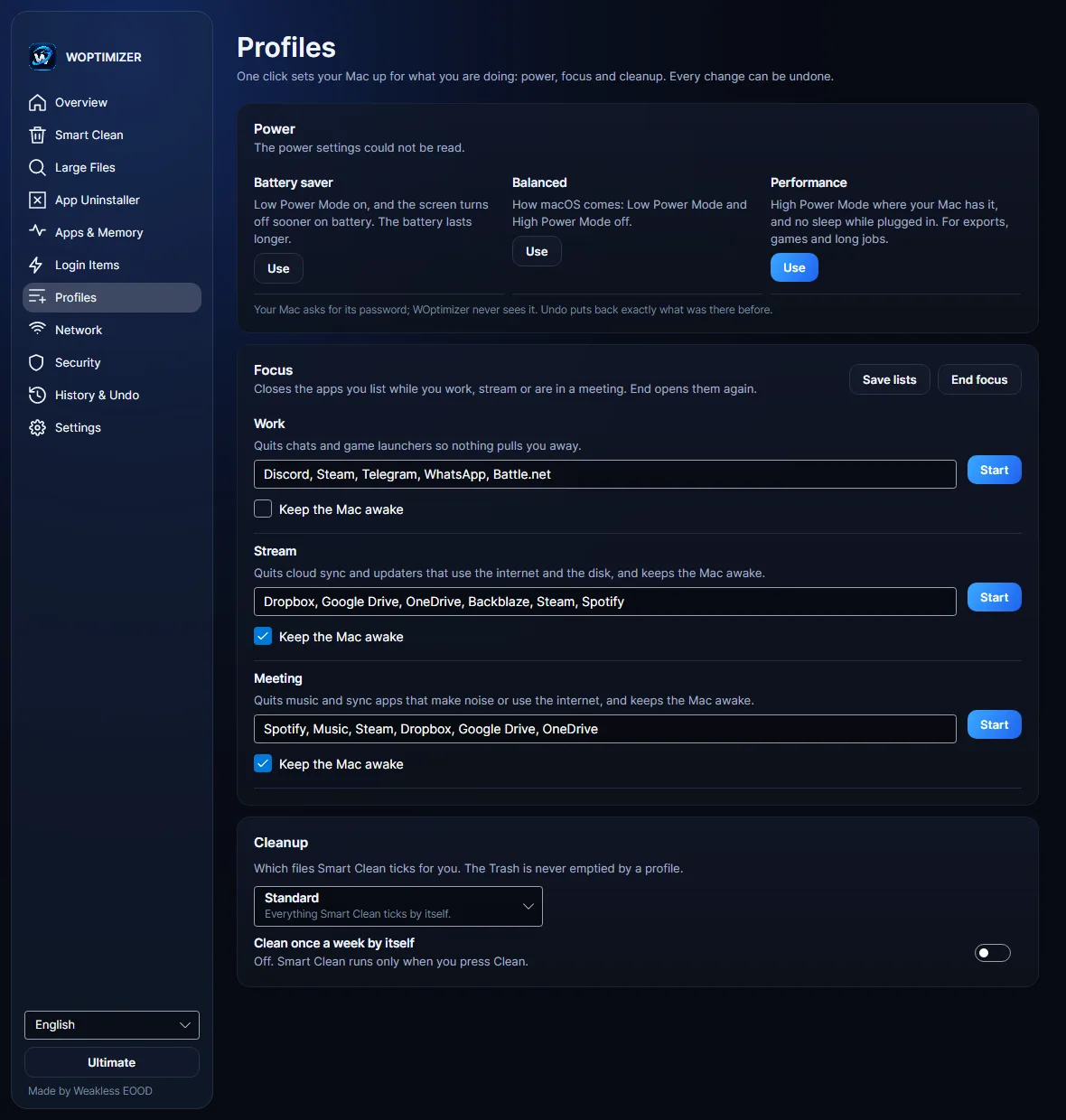
- 1Perfis de energia: Economia de bateria, Equilibrado ou Desempenho. Seu Mac pede a senha dele; o WOptimizer nunca a vê.
- 2Os perfis de foco fecham os apps da lista enquanto você trabalha, transmite ou está em reunião. Encerrar foco os abre de novo.
- 3Os perfis de limpeza decidem o que a Limpeza inteligente marca. Um perfil nunca esvazia a Lixeira.
- 4Escolha seu idioma aqui.