Настройка WOptimizer шаг за шагом, с картинками
От загрузки до первого ускорения: каждый экран, со стрелками и тем, что нажимать.
6 мин чтения
1. Скачайте и установите
- 1Откройте страницу загрузки на woptimizer.weakless.pro и выберите «Скачать для Windows».
- 2Откройте скачанный файл. Если Windows покажет «Система Windows защитила ваш компьютер», нажмите «Подробнее», затем «Выполнить в любом случае». Это бывает только один раз.
- 3Выберите язык, нажмите «Установить» и подтвердите запрос Windows.
- 4Оставьте выбранным пункт Open WOptimizer now и нажмите Finish.
WOptimizer никогда не устанавливает драйверы или лишние программы, и ничего не меняется на ПК без вашего согласия.
2. Главный экран
WOptimizer открывается на «Главной». Здесь всё самое нужное.
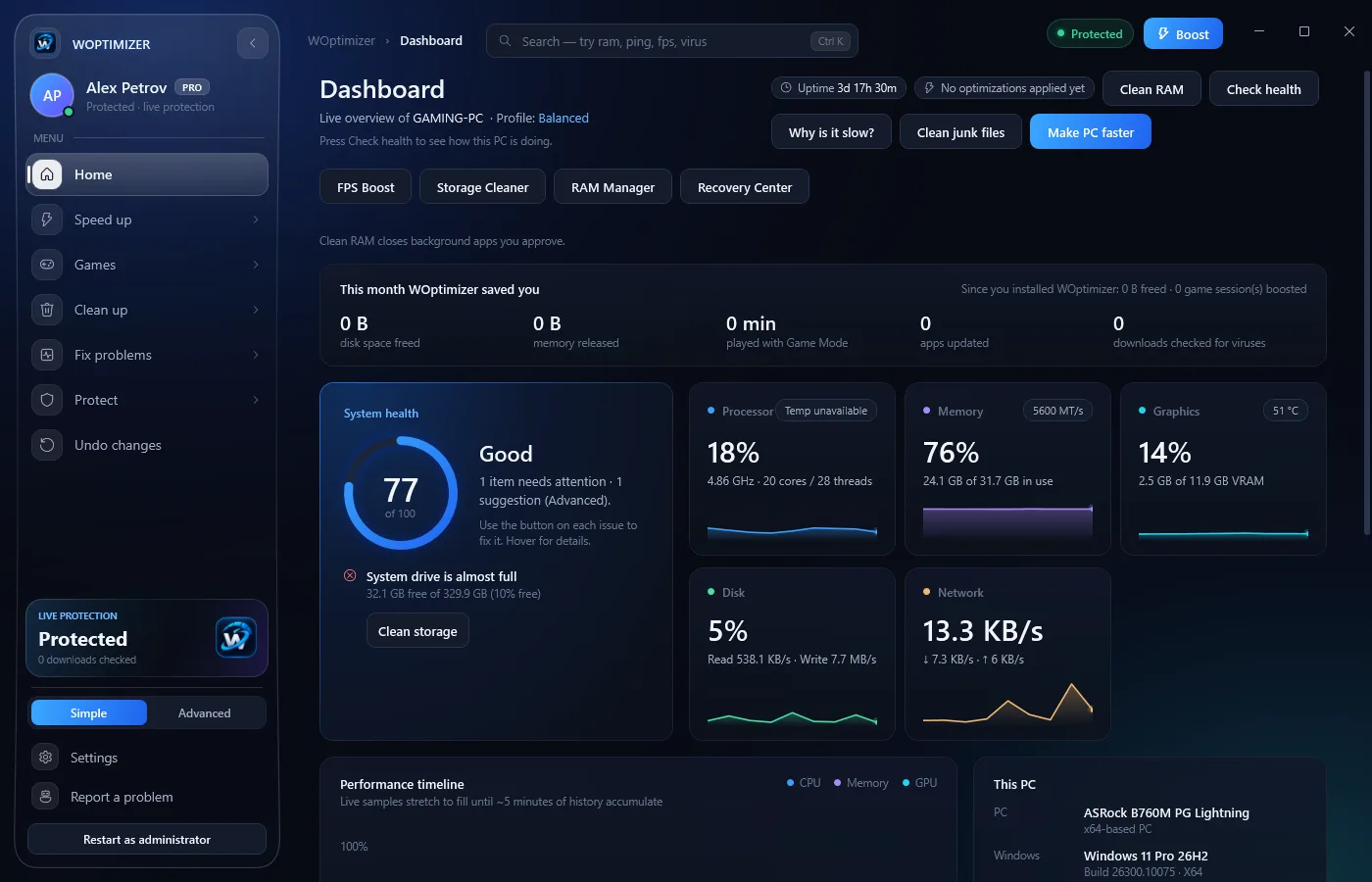
- 1Оценка состояния от 0 до 100. Под ней у каждой проблемы есть кнопка, которая её исправляет.
- 2«Ускорить ПК» запускает рекомендуемые ускорения. Каждое изменение видно до его выполнения.
- 3Меню сгруппировано по задачам: Ускорить, Игры, Очистка, Исправить проблемы, Защита и Отменить изменения.
- 4«Простой» показывает самые нужные инструменты. Переключитесь на «Расширенный», чтобы увидеть все.
- 5Не знаете, где что-то находится? Введите здесь, например пинг, RAM или вирус.
3. Ускорьте игру
Откройте «Игры», затем FPS Boost. Сделайте это перед игрой.
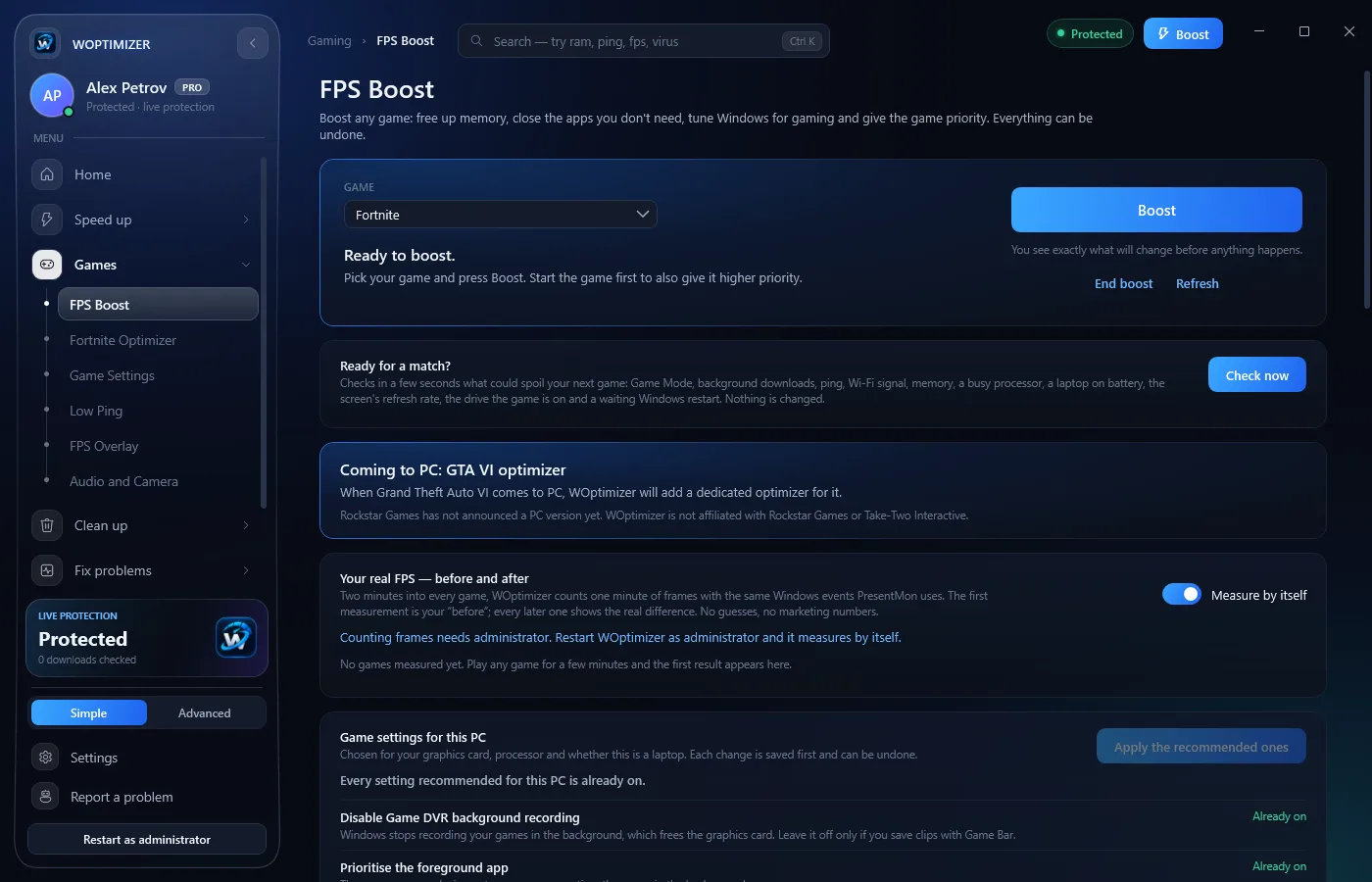
- 1Выберите игру из списка.
- 2Нажмите Boost. WOptimizer закроет одобренные вами фоновые приложения и отдаст игре больше ресурсов ПК.
- 3«Проверить сейчас» ищет то, что может испортить следующий матч, например загрузку или слабый Wi-Fi. Ничего не меняется.
- 4Fortnite Optimizer и «Настройки игр» облегчают графику самой игры для ещё большего FPS.
4. Облегчите графику игры
В Fortnite Optimizer выберите, насколько лёгкой будет игра. Ultra light — самый лёгкий: режим Производительность, всё на минимуме и пониженное 3D-разрешение.
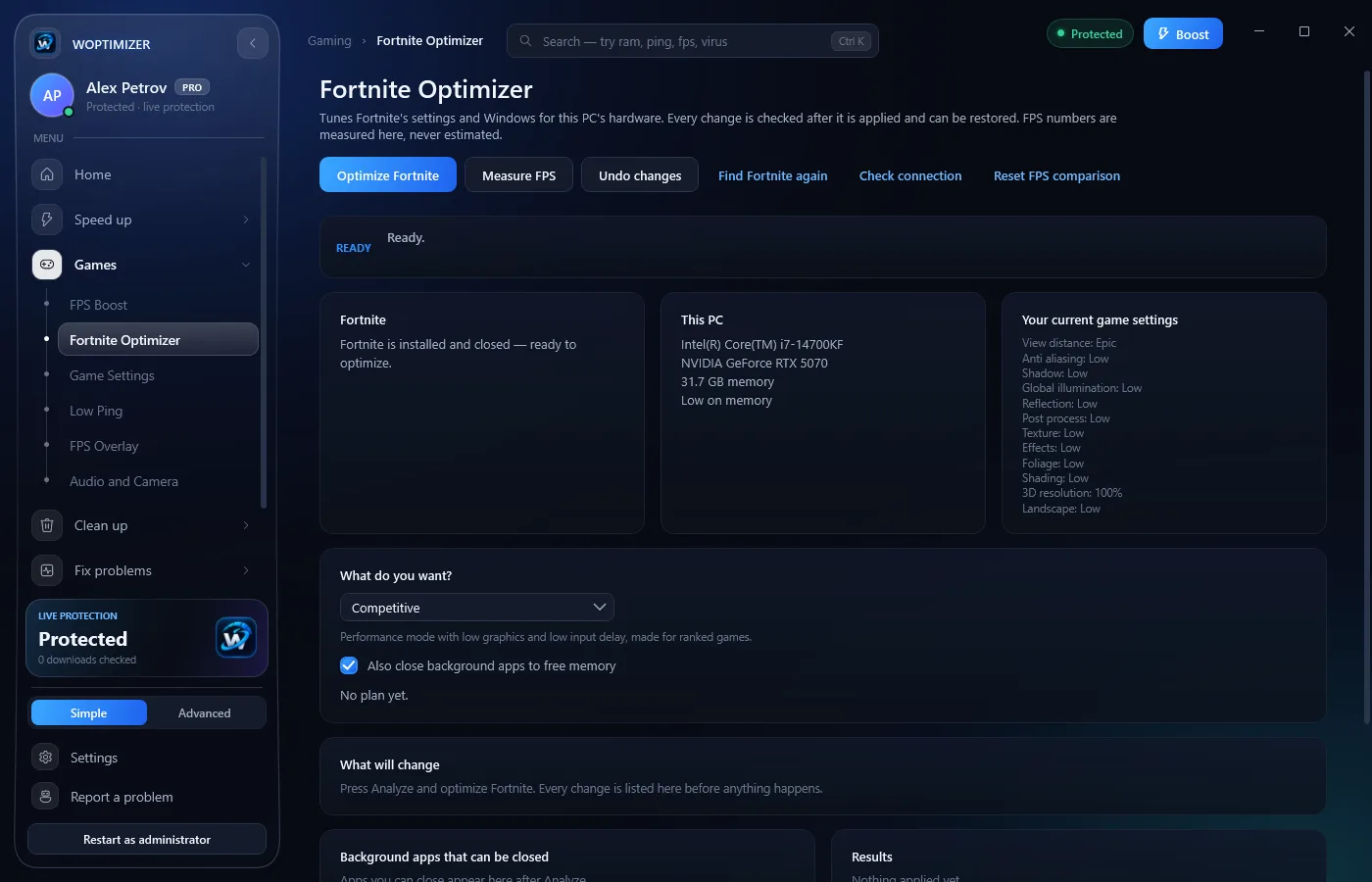
- 1Выберите профиль. Строка под ним объясняет, что он делает.
- 2Нажмите «Оптимизировать Fortnite». Вы увидите каждую настройку до изменения. Сначала закройте Fortnite.
- 3Текущие настройки Fortnite, чтобы сравнить до и после.
- 4«Отменить изменения» в любой момент вернёт старые настройки.
Для CS2, VALORANT и Apex Legends откройте «Настройки игр» и выберите самый лёгкий пресет.
5. Выберите язык и когда запускать WOptimizer
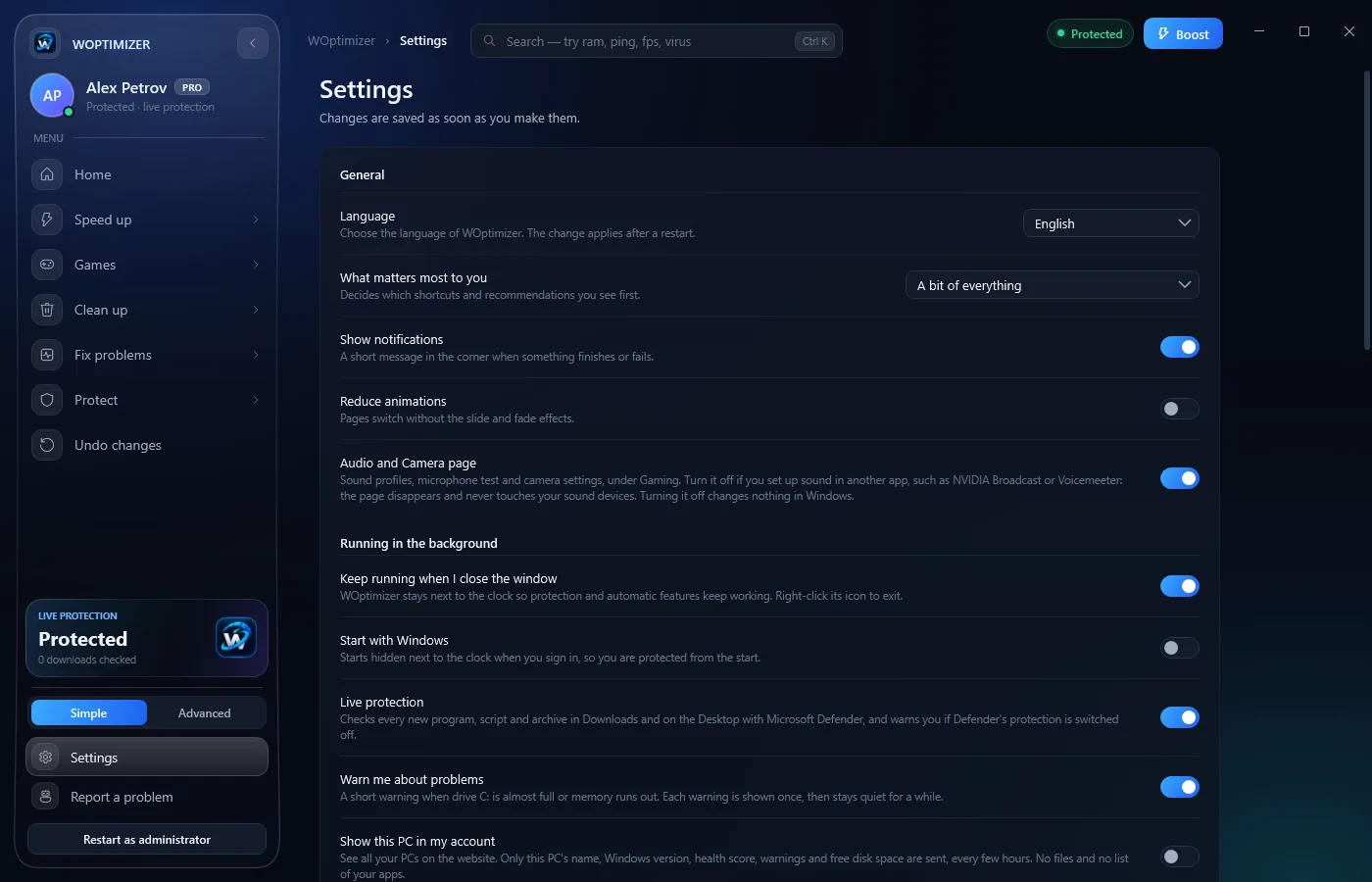
- 1Выберите язык. WOptimizer говорит на 11 языках.
- 2Включите «Запускать с Windows», чтобы защита работала сразу после входа.
6. Отмените что угодно
Каждое изменение WOptimizer сначала сохраняется, поэтому всегда можно вернуться.
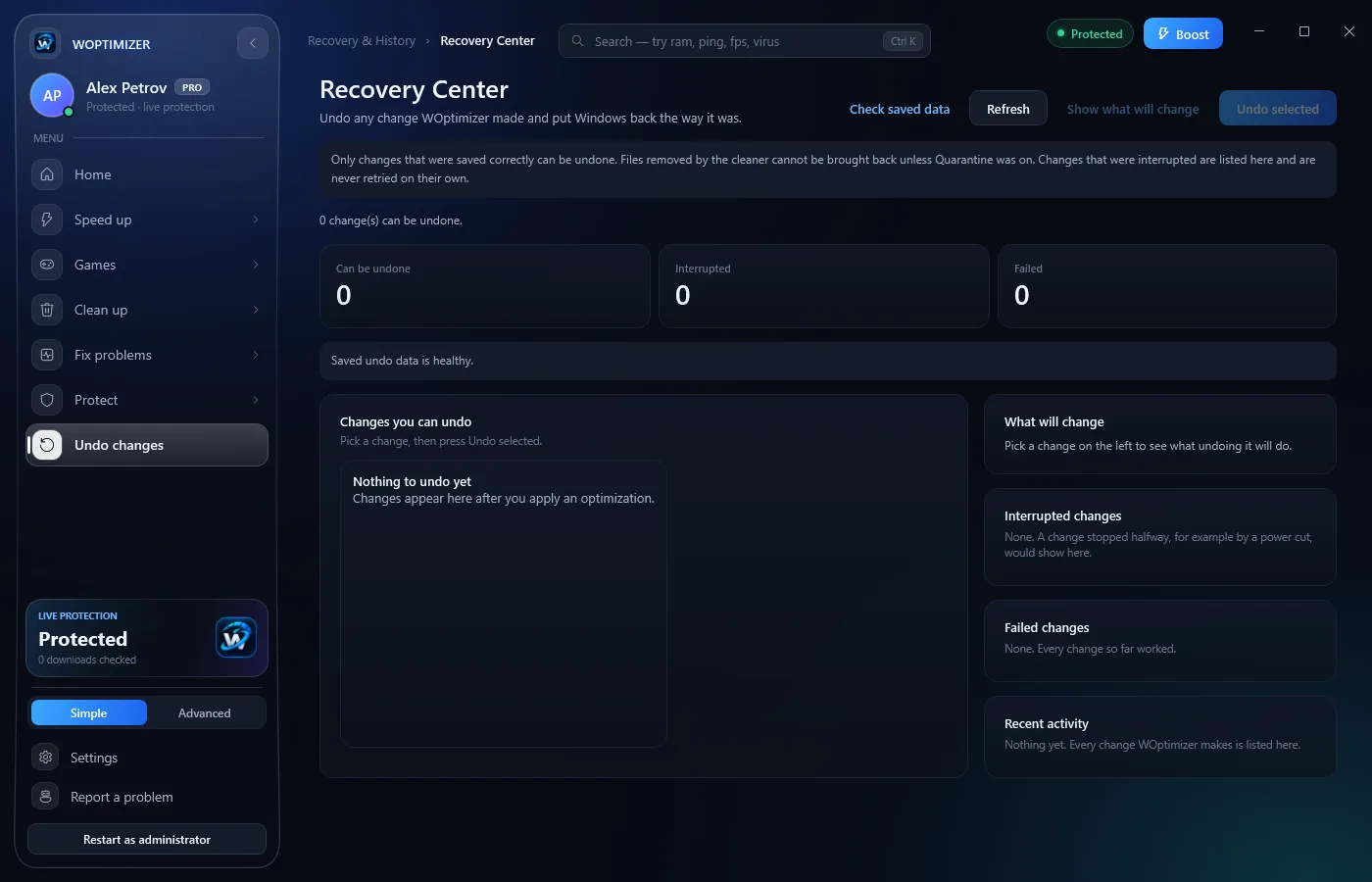
- 1Откройте «Отменить изменения» в меню.
- 2Здесь перечислены все изменения, которые можно отменить. Выберите одно.
- 3Нажмите «Отменить выбранное», и Windows вернётся к прежнему виду.
На Mac
- 1На странице загрузки выберите «Скачать для Mac». Для Mac с процессором Intel используйте ссылку Intel ниже.
- 2Откройте скачанный файл. Если macOS сообщит, что не может его проверить, откройте Системные настройки, Конфиденциальность и безопасность и нажмите «Всё равно открыть».
- 3Следуйте установщику, затем откройте WOptimizer из «Программ».
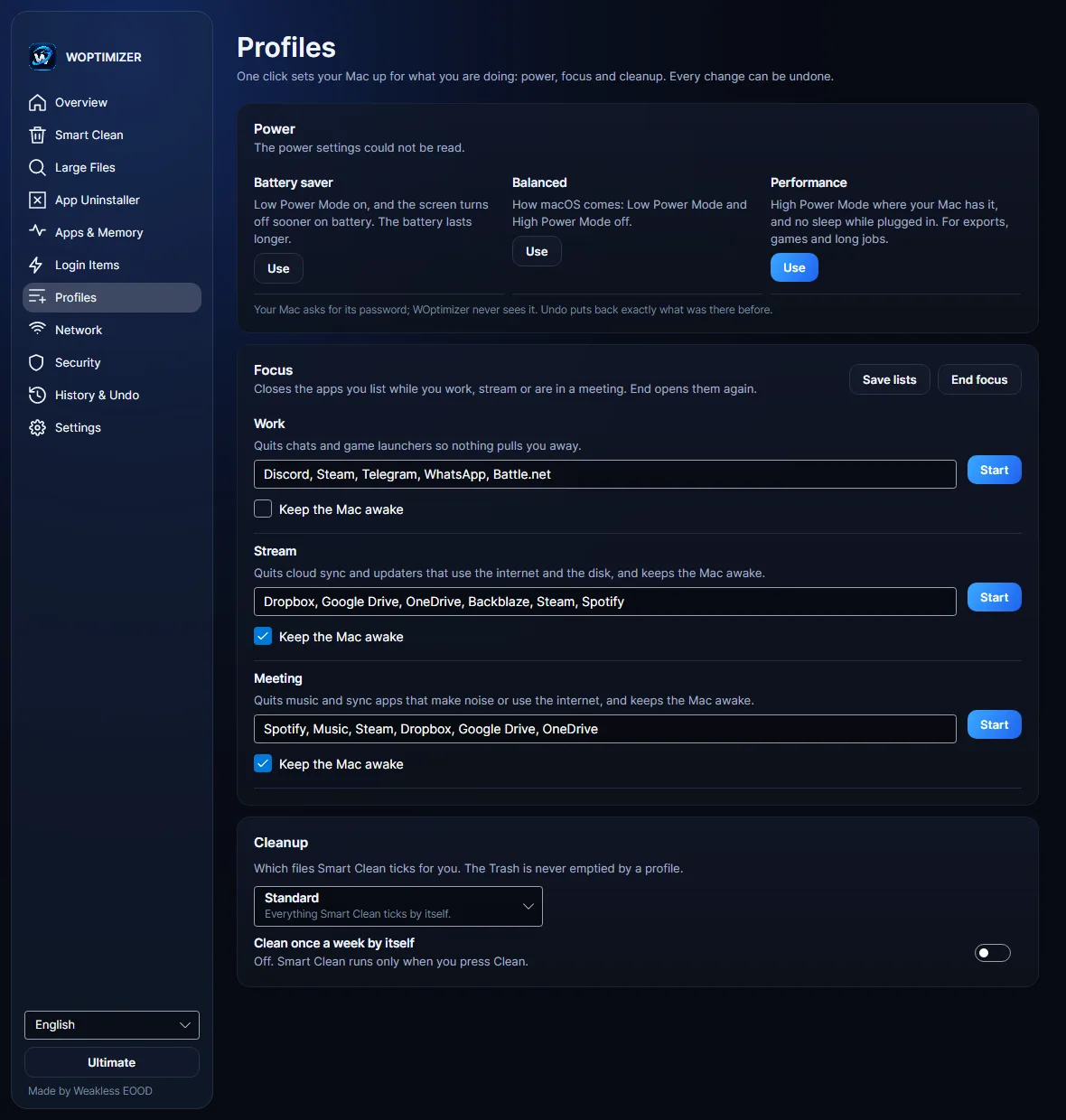
- 1Профили питания: Экономия батареи, Сбалансированный или Производительность. Mac запрашивает свой пароль; WOptimizer его никогда не видит.
- 2Профили фокуса закрывают приложения из списка, пока вы работаете, стримите или на встрече. «Завершить фокус» открывает их снова.
- 3Профили очистки решают, что отмечает «Умная очистка». Корзину профиль никогда не очищает.
- 4Выберите язык здесь.