تصاویر کے ساتھ WOptimizer کو مرحلہ وار سیٹ اپ کریں
ڈاؤن لوڈ سے پہلے بوسٹ تک: ہر اسکرین، تیروں کے ساتھ کہ کیا دبانا ہے۔
پڑھنے کا وقت 6 منٹ
1. ڈاؤن لوڈ اور انسٹال کریں
- 1woptimizer.weakless.pro پر ڈاؤن لوڈ صفحہ کھولیں اور Windows کے لیے ڈاؤن لوڈ منتخب کریں۔
- 2ڈاؤن لوڈ شدہ فائل کھولیں۔ اگر Windows “Windows protected your PC” دکھائے تو More info، پھر Run anyway منتخب کریں۔ یہ صرف ایک بار ہوتا ہے۔
- 3اپنی زبان منتخب کریں، Install منتخب کریں اور Windows کے پیغام کی منظوری دیں۔
- 4Open WOptimizer now کو منتخب رکھیں اور Finish منتخب کریں۔
WOptimizer کبھی ڈرائیور یا اضافی پروگرام انسٹال نہیں کرتا، اور آپ کی منظوری تک PC پر کچھ نہیں بدلتا۔
2. آپ کی ہوم اسکرین
WOptimizer ہوم پر کھلتا ہے۔ سب سے ضروری سب کچھ یہیں ہے۔
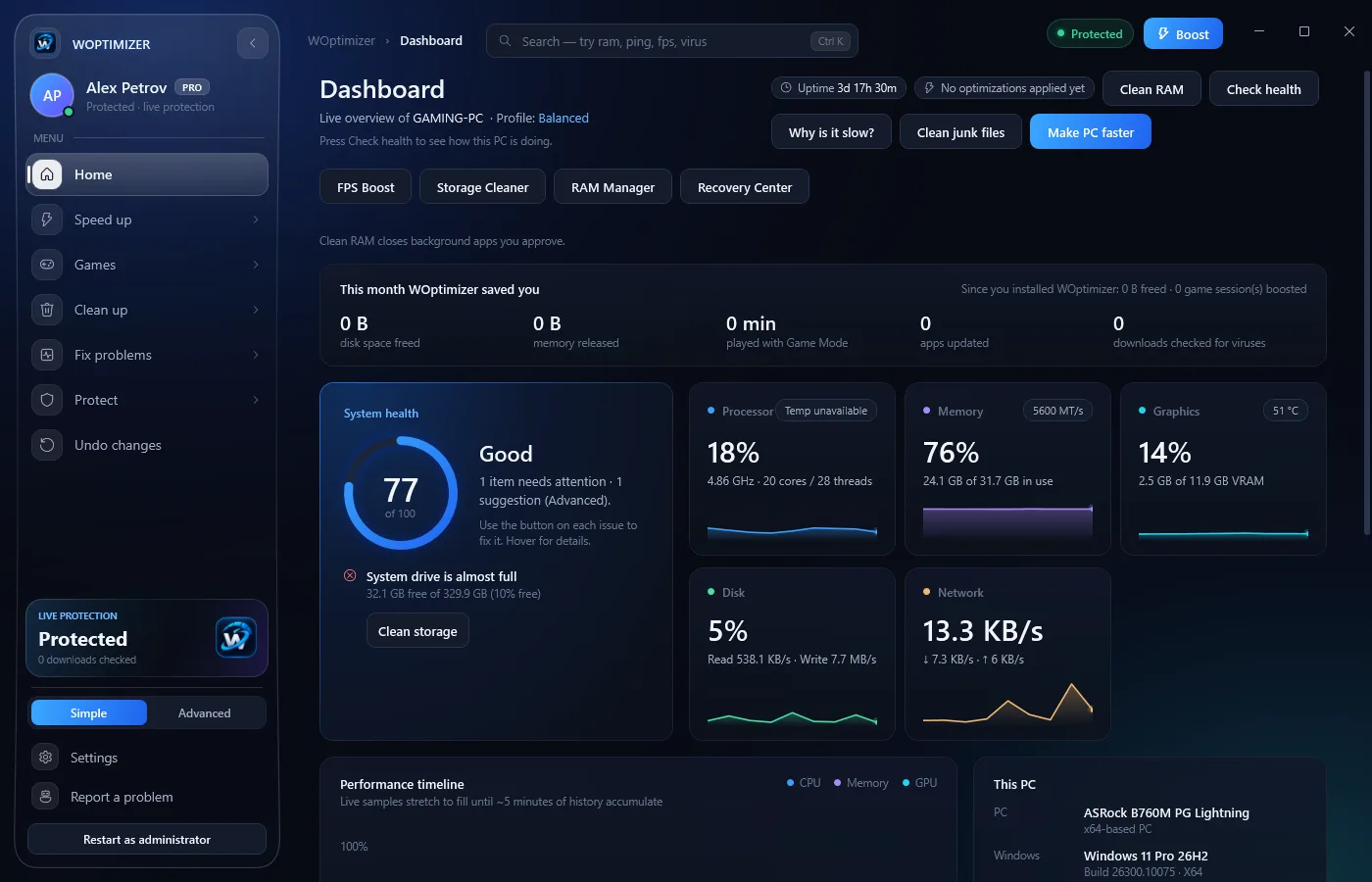
- 1آپ کا ہیلتھ اسکور 0 سے 100۔ اس کے نیچے ہر مسئلے کے لیے اسے ٹھیک کرنے والا بٹن ہے۔
- 2Make PC faster تجویز کردہ اسپیڈ اپس چلاتا ہے۔ ہر تبدیلی چلنے سے پہلے آپ دیکھتے ہیں۔
- 3مینو آپ کے کام کے مطابق ترتیب دیا گیا ہے: تیز کریں، گیمز، صفائی، مسائل ٹھیک کریں، تحفظ اور تبدیلیاں واپس لیں۔
- 4Simple زیادہ تر لوگوں کے کام کے ٹولز دکھاتا ہے۔ تمام ٹولز دیکھنے کے لیے Advanced پر جائیں۔
- 5کچھ کہاں ہے معلوم نہیں؟ یہاں لکھیں، جیسے ping، RAM یا virus۔
3. گیم بوسٹ کریں
Games کھولیں، پھر FPS Boost۔ کھیلنا شروع کرنے سے پہلے یہ کریں۔
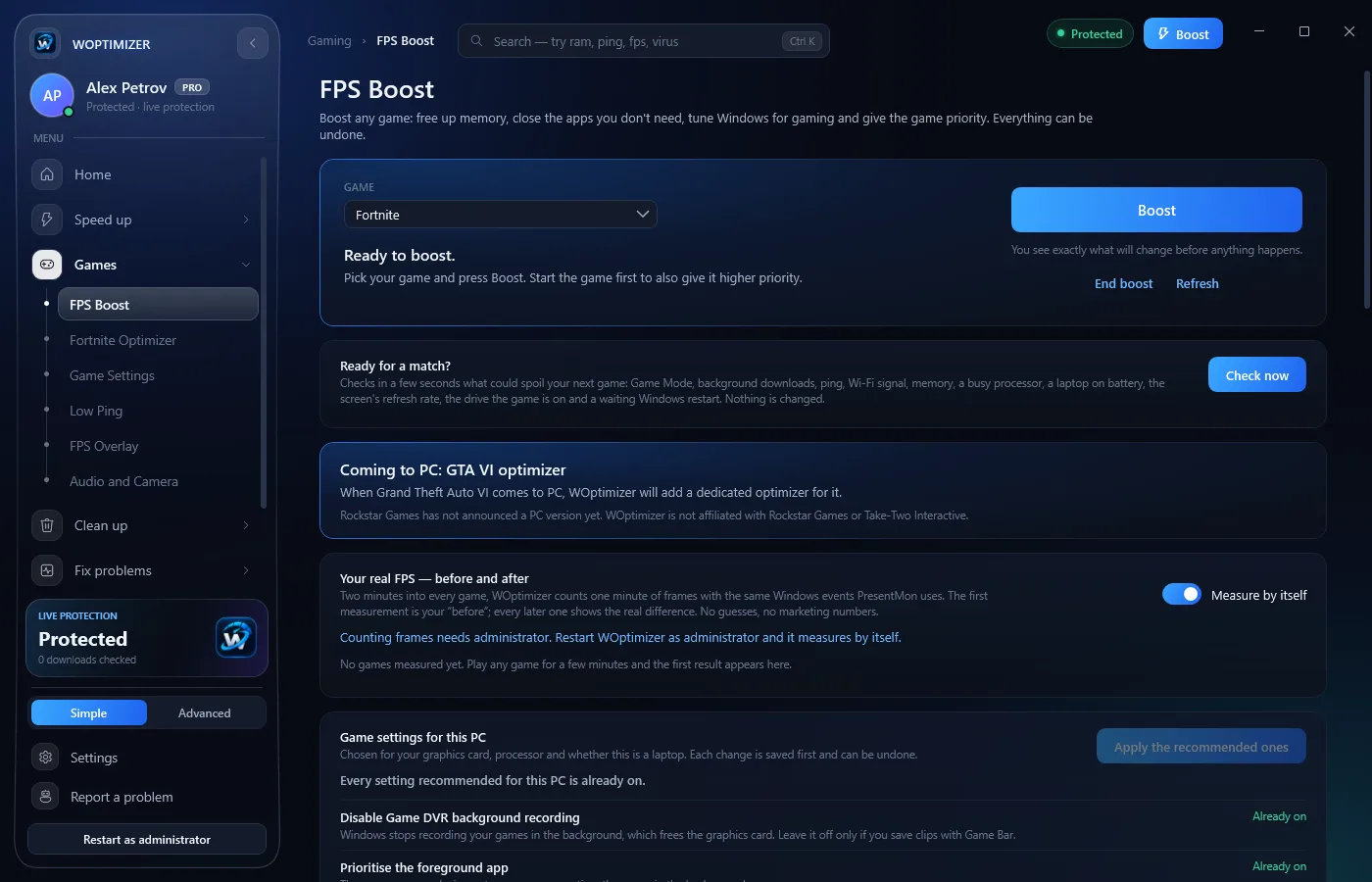
- 1فہرست سے اپنی گیم منتخب کریں۔
- 2Boost دبائیں۔ WOptimizer آپ کی منظور کردہ بیک گراؤنڈ ایپس بند کرتا ہے اور گیم کو PC کا زیادہ حصہ دیتا ہے۔
- 3Check now ایسی چیزیں تلاش کرتا ہے جو اگلا میچ خراب کر سکیں، جیسے چلتا ڈاؤن لوڈ یا کمزور Wi-Fi۔ کچھ نہیں بدلتا۔
- 4Fortnite Optimizer اور Game Settings گیم کے اپنے گرافکس ہلکے کرتے ہیں، مزید FPS کے لیے۔
4. گیم گرافکس ہلکے کریں
Fortnite Optimizer میں چنیں کہ گیم کتنی ہلکی ہو۔ الٹرا لائٹ سب سے ہلکا ہے: پرفارمنس موڈ، سب کچھ کم سے کم اور کم 3D ریزولیوشن۔
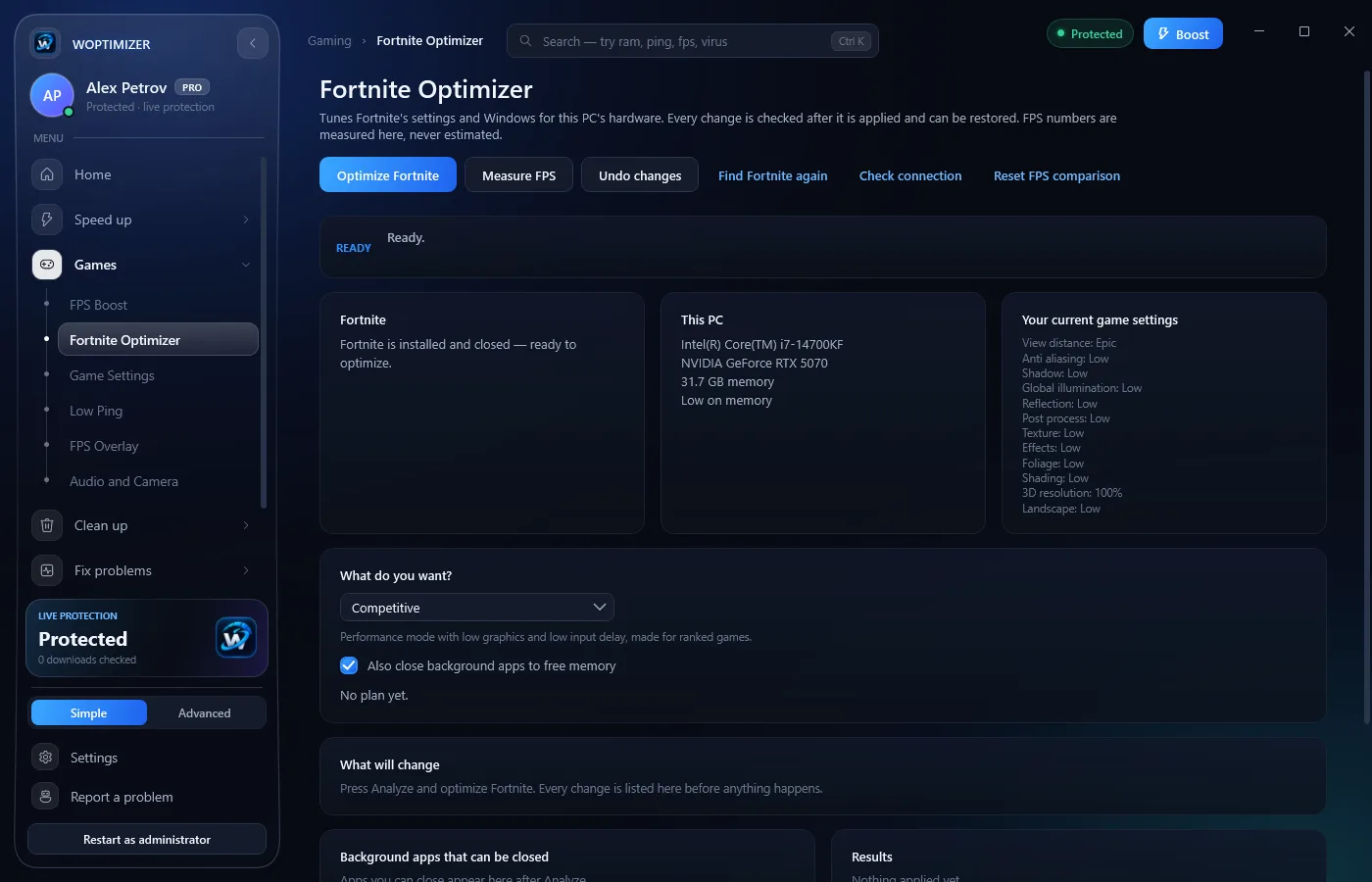
- 1ایک پروفائل منتخب کریں۔ نیچے کی لائن بتاتی ہے کہ یہ کیا کرتا ہے۔
- 2Optimize Fortnite دبائیں۔ کچھ ہونے سے پہلے ہر بدلنے والی سیٹنگ نظر آتی ہے۔ پہلے Fortnite بند کریں۔
- 3آپ کی موجودہ Fortnite سیٹنگز، تاکہ پہلے اور بعد کا موازنہ کر سکیں۔
- 4Undo changes کسی بھی وقت آپ کی پرانی سیٹنگز واپس لاتا ہے۔
CS2، VALORANT اور Apex Legends کے لیے Game Settings کھولیں اور گیم کا سب سے ہلکا پری سیٹ منتخب کریں۔
5. اپنی زبان اور WOptimizer کب شروع ہو، منتخب کریں
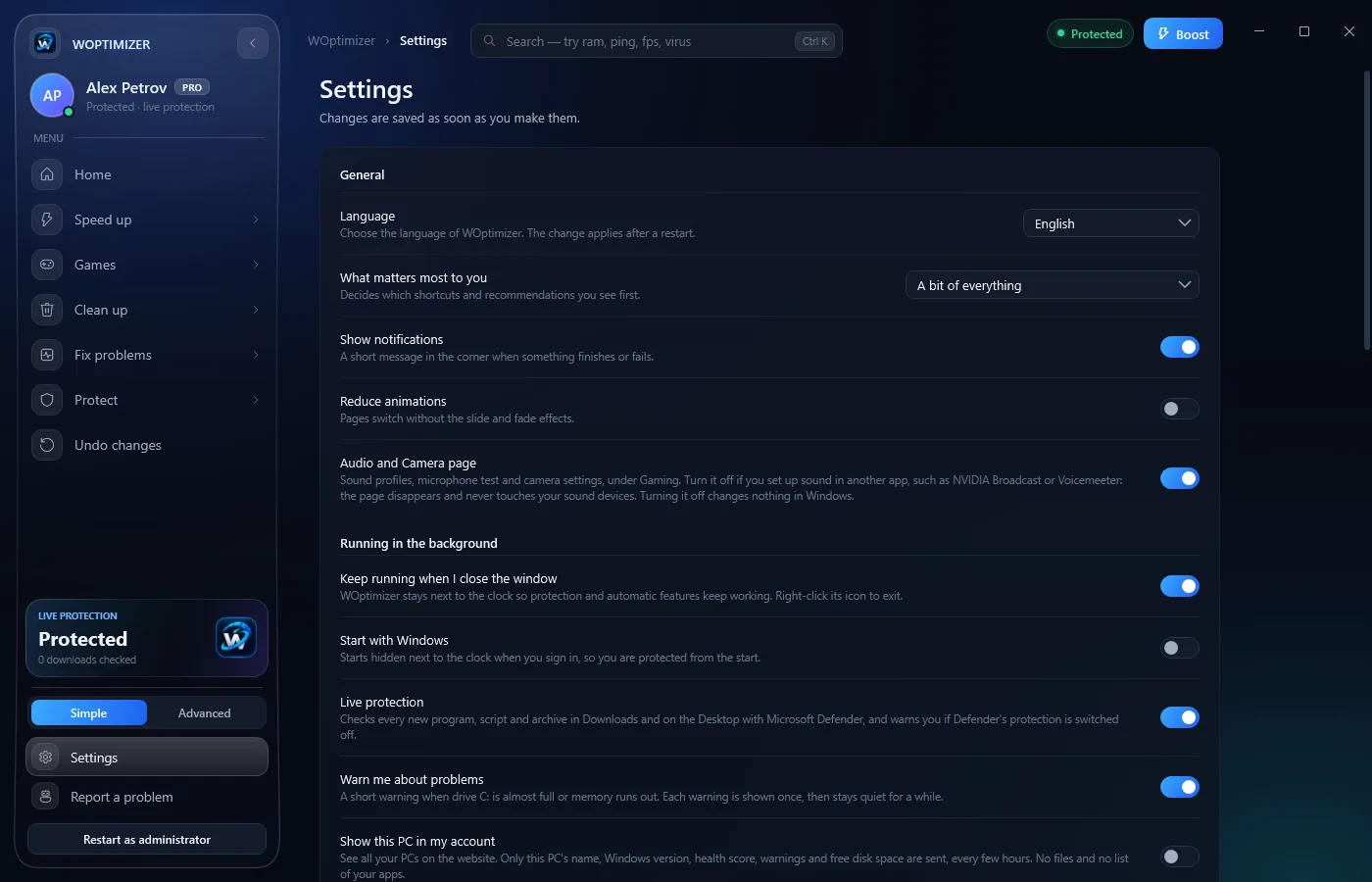
- 1اپنی زبان منتخب کریں۔ WOptimizer 11 زبانوں میں ہے۔
- 2Start with Windows آن کریں تاکہ سائن ان کرتے ہی لائیو تحفظ چالو رہے۔
6. کچھ بھی واپس لیں
WOptimizer کی ہر تبدیلی پہلے محفوظ ہوتی ہے، اس لیے آپ ہمیشہ واپس جا سکتے ہیں۔
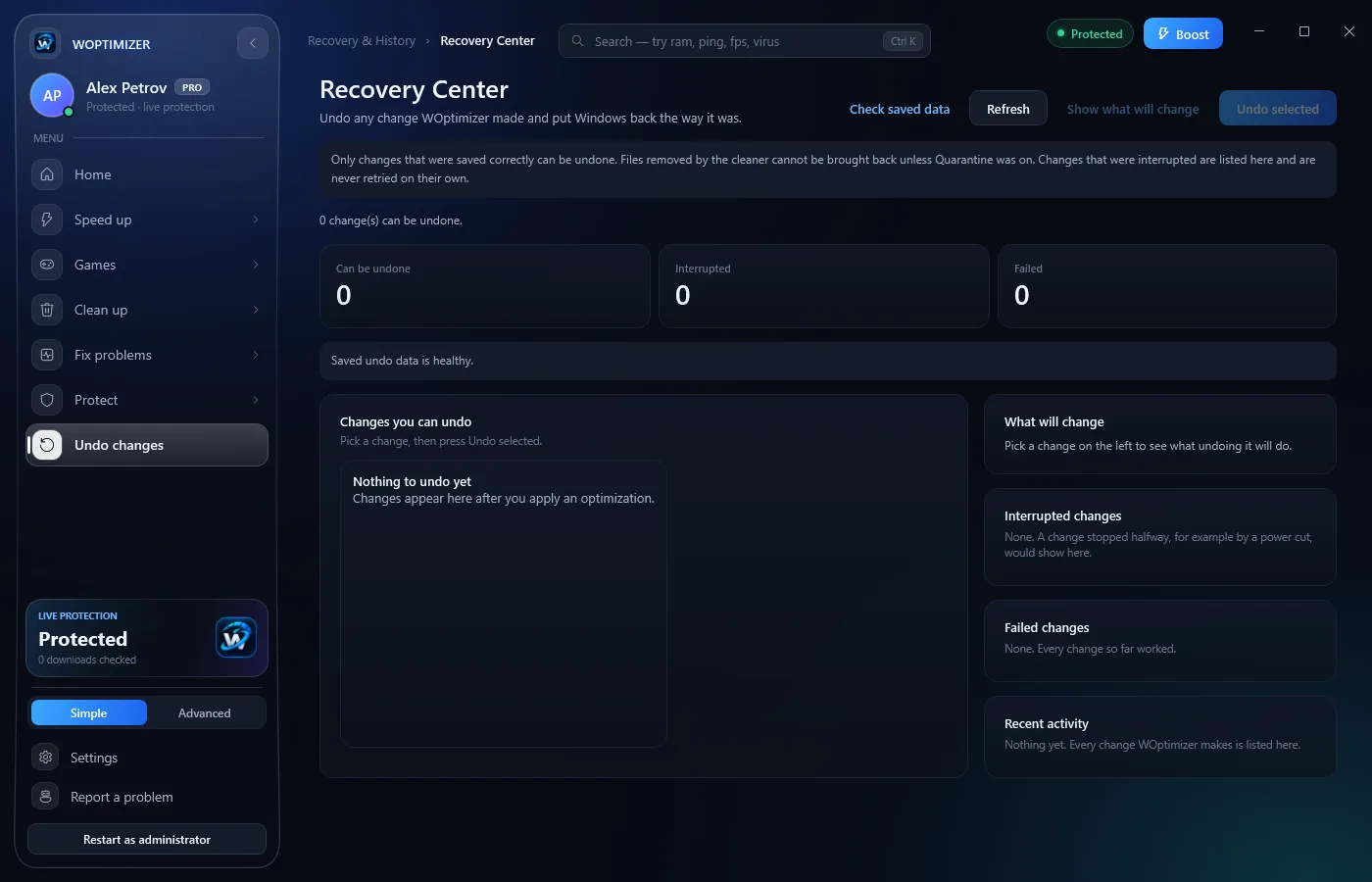
- 1مینو میں Undo changes کھولیں۔
- 2ہر واپس لی جا سکنے والی تبدیلی یہاں ہے۔ ایک منتخب کریں۔
- 3Undo selected دبائیں، اور Windows پہلے جیسا ہو جاتا ہے۔
Mac پر
- 1ڈاؤن لوڈ صفحے پر Mac کے لیے ڈاؤن لوڈ منتخب کریں۔ Intel پروسیسر والے Mac کے لیے نیچے والا Intel لنک استعمال کریں۔
- 2ڈاؤن لوڈ شدہ فائل کھولیں۔ اگر macOS کہے کہ جانچ نہیں ہو سکتی تو System Settings، Privacy & Security کھولیں اور Open Anyway منتخب کریں۔
- 3انسٹالر پر عمل کریں، پھر Applications سے WOptimizer کھولیں۔
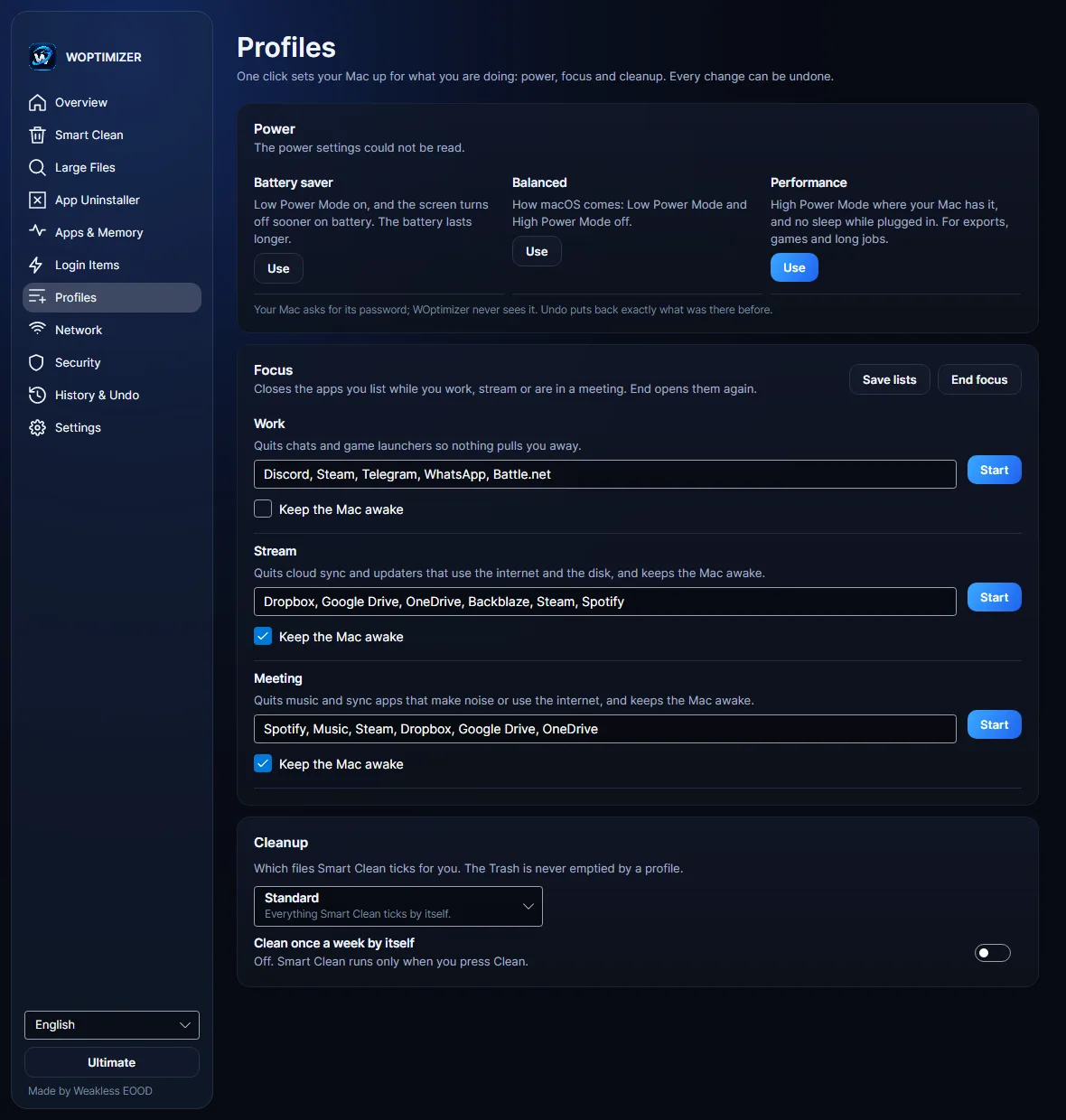
- 1پاور پروفائلز: بیٹری سیور، بیلنسڈ یا پرفارمنس۔ آپ کا Mac اپنا پاس ورڈ مانگتا ہے؛ WOptimizer اسے کبھی نہیں دیکھتا۔
- 2فوکس پروفائلز کام، اسٹریم یا میٹنگ کے دوران فہرست کی ایپس بند کرتے ہیں۔ End focus انہیں دوبارہ کھولتا ہے۔
- 3کلین اپ پروفائلز طے کرتے ہیں کہ Smart Clean کیا منتخب کرے۔ کوئی پروفائل کبھی Trash خالی نہیں کرتا۔
- 4یہاں اپنی زبان منتخب کریں۔