图文分步设置 WOptimizer
从下载到第一次加速:你会看到的每个界面,都用箭头标出要点什么。
阅读约 6 分钟
1. 下载并安装
- 1打开 woptimizer.weakless.pro 的下载页面,选择“下载 Windows 版”。
- 2打开下载的文件。如果 Windows 显示“Windows 已保护你的电脑”,选择“更多信息”,然后“仍要运行”。只会出现一次。
- 3选择语言,点击“安装”,并允许 Windows 的提示。
- 4保持选中 Open WOptimizer now,然后选择 Finish。
WOptimizer 从不安装驱动或额外程序,在你同意之前电脑上什么都不会改变。
2. 主页
WOptimizer 打开后进入主页,最常用的功能都在这里。
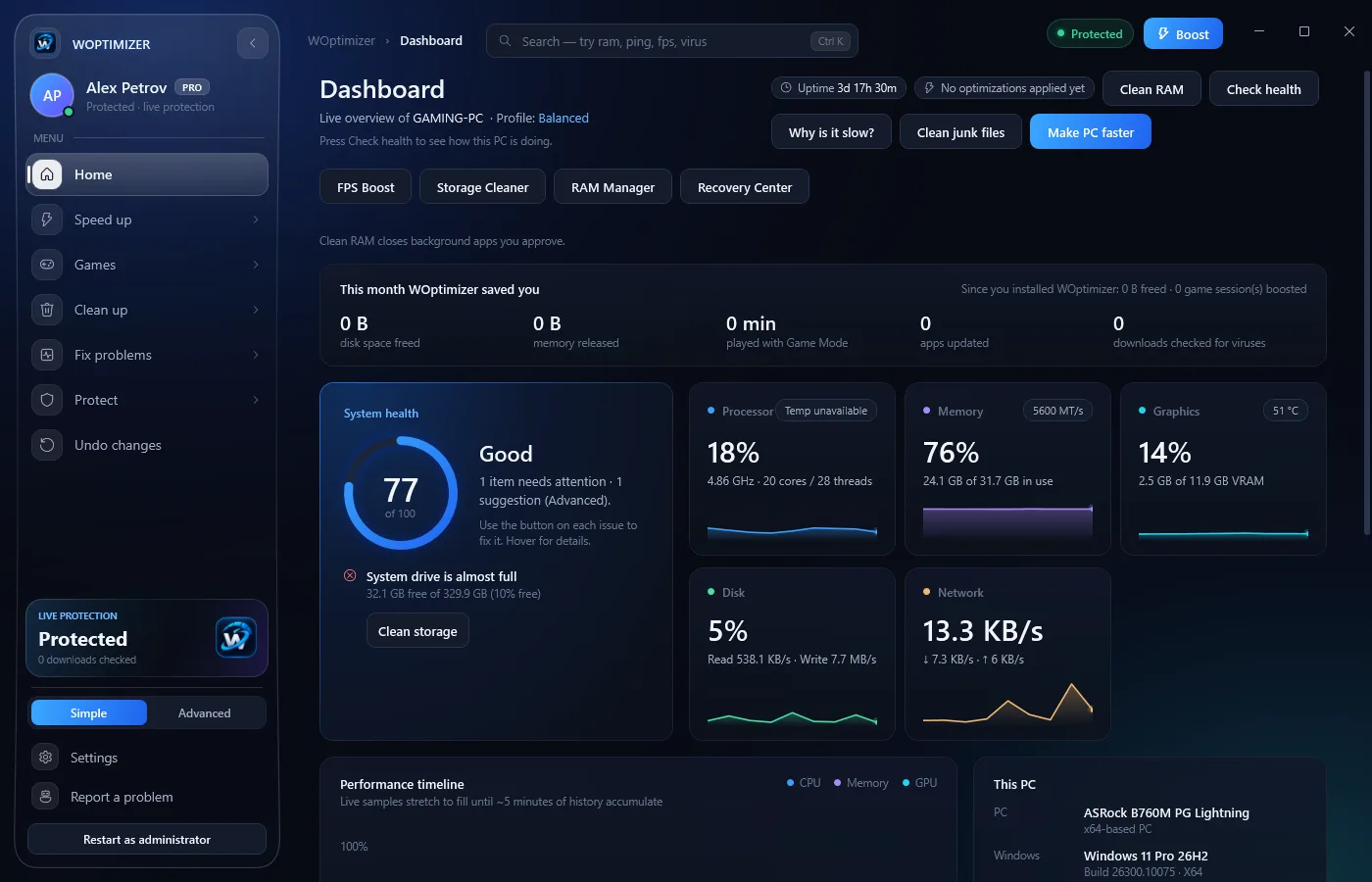
- 1你的健康评分(0 到 100)。下方每个问题都有一个修复按钮。
- 2“让电脑更快”会执行推荐的加速项。每项更改执行前你都能看到。
- 3菜单按你要做的事分组:加速、游戏、清理、修复问题、保护和撤销更改。
- 4简洁模式显示大多数人需要的工具。切换到高级模式可查看全部工具。
- 5找不到某个功能?在这里输入,例如 ping、RAM 或病毒。
3. 加速游戏
打开“游戏”,然后“FPS 加速”。开始游戏前操作。
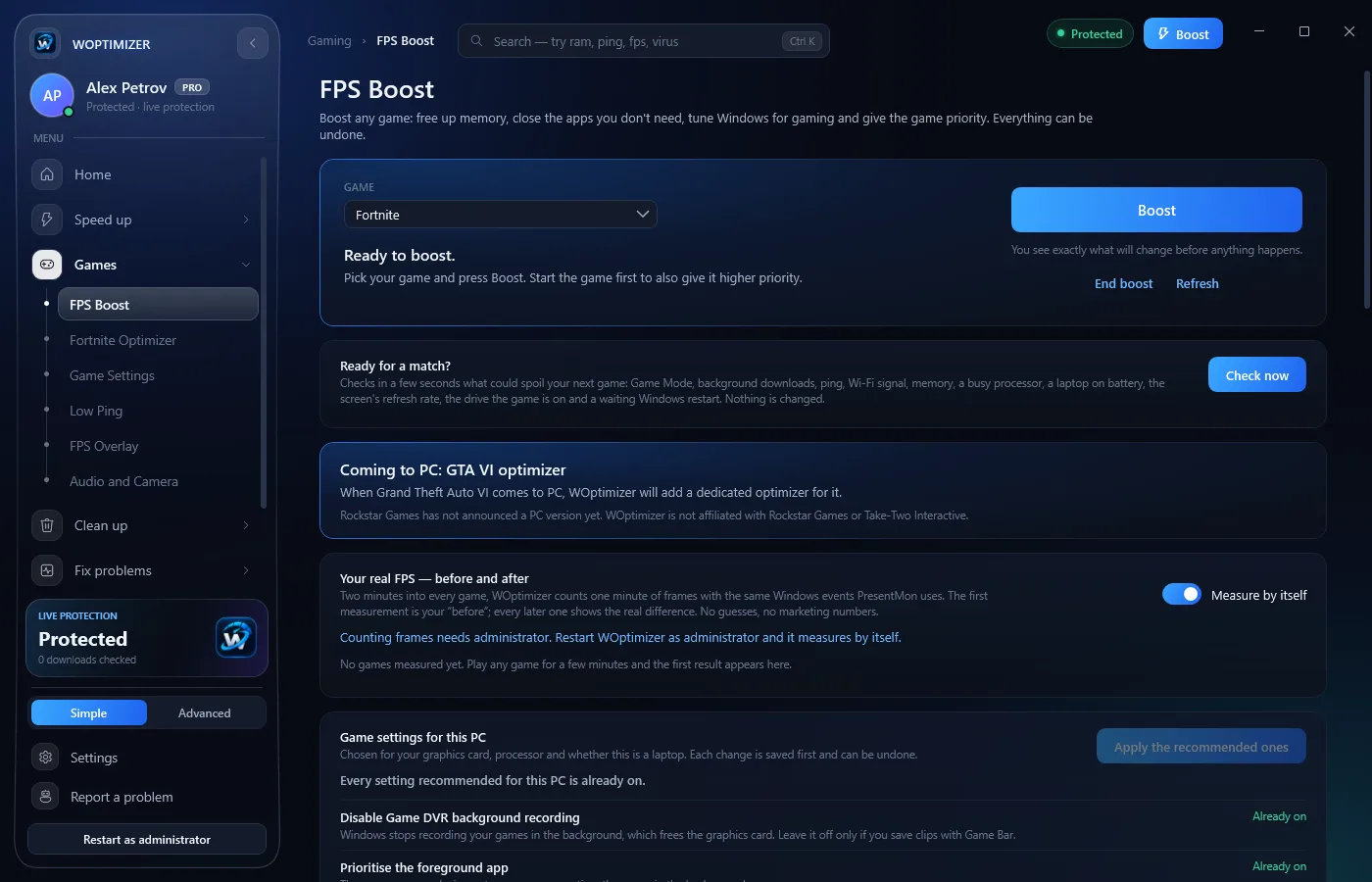
- 1从列表中选择你的游戏。
- 2点击“加速”。WOptimizer 会关闭你同意的后台应用,让游戏获得更多电脑资源。
- 3“立即检查”会查找可能影响下一局的因素,例如正在下载或 Wi-Fi 信号弱。不会做任何更改。
- 4Fortnite 优化器和游戏设置会让游戏本身的画质更轻,获得更高 FPS。
4. 让游戏画质更轻
在 Fortnite 优化器中选择游戏要多轻。超轻是最轻的:性能模式、全部最低、较低的 3D 分辨率。
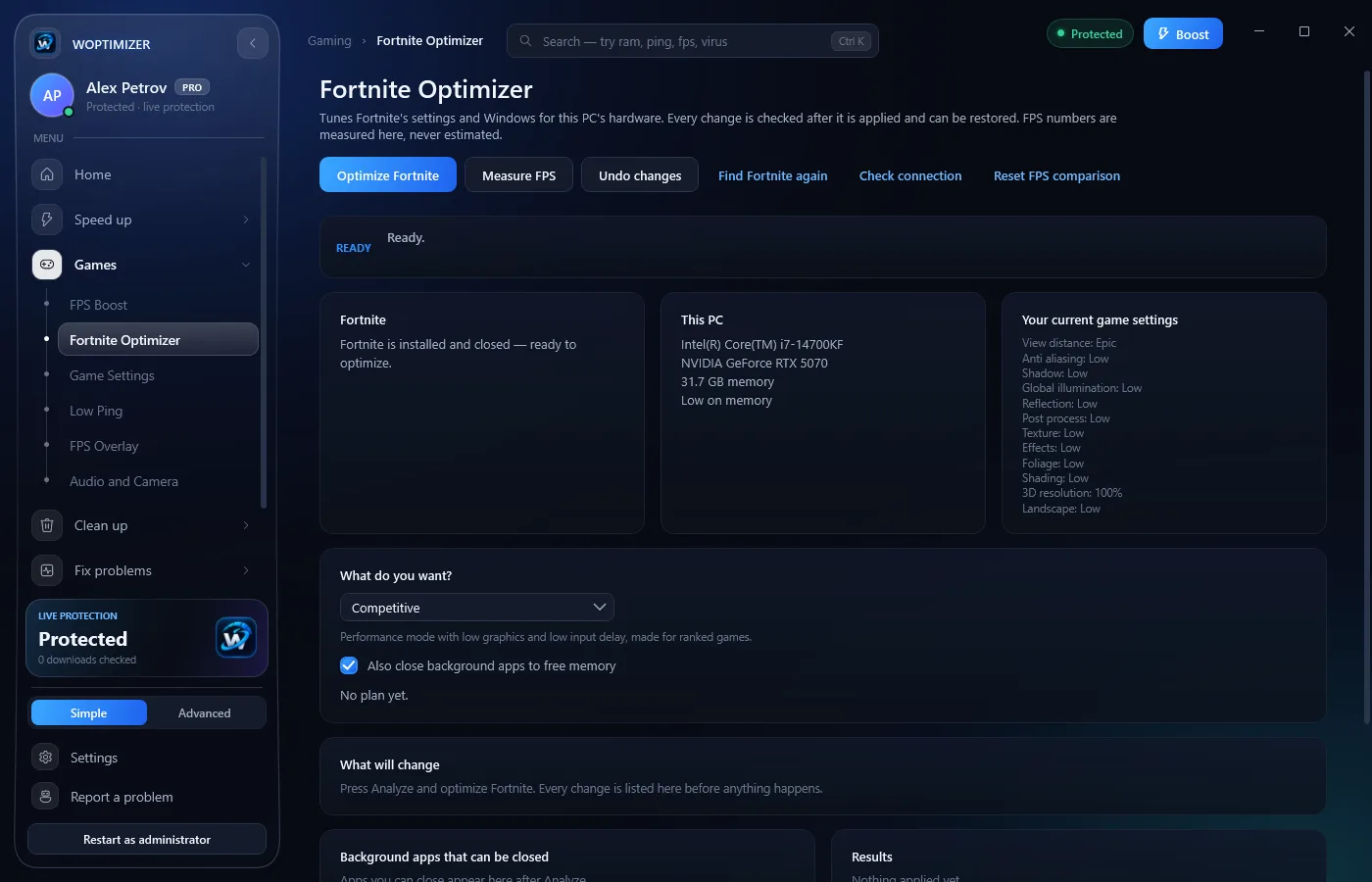
- 1选择一个配置,下方一行说明其作用。
- 2点击“优化 Fortnite”。任何更改前你都能看到每项将修改的设置。请先关闭 Fortnite。
- 3你当前的 Fortnite 设置,方便对比前后差异。
- 4“撤销更改”可随时恢复旧设置。
对于 CS2、VALORANT 和 Apex Legends,打开“游戏设置”并选择该游戏最轻的预设。
5. 选择语言和 WOptimizer 的启动时机
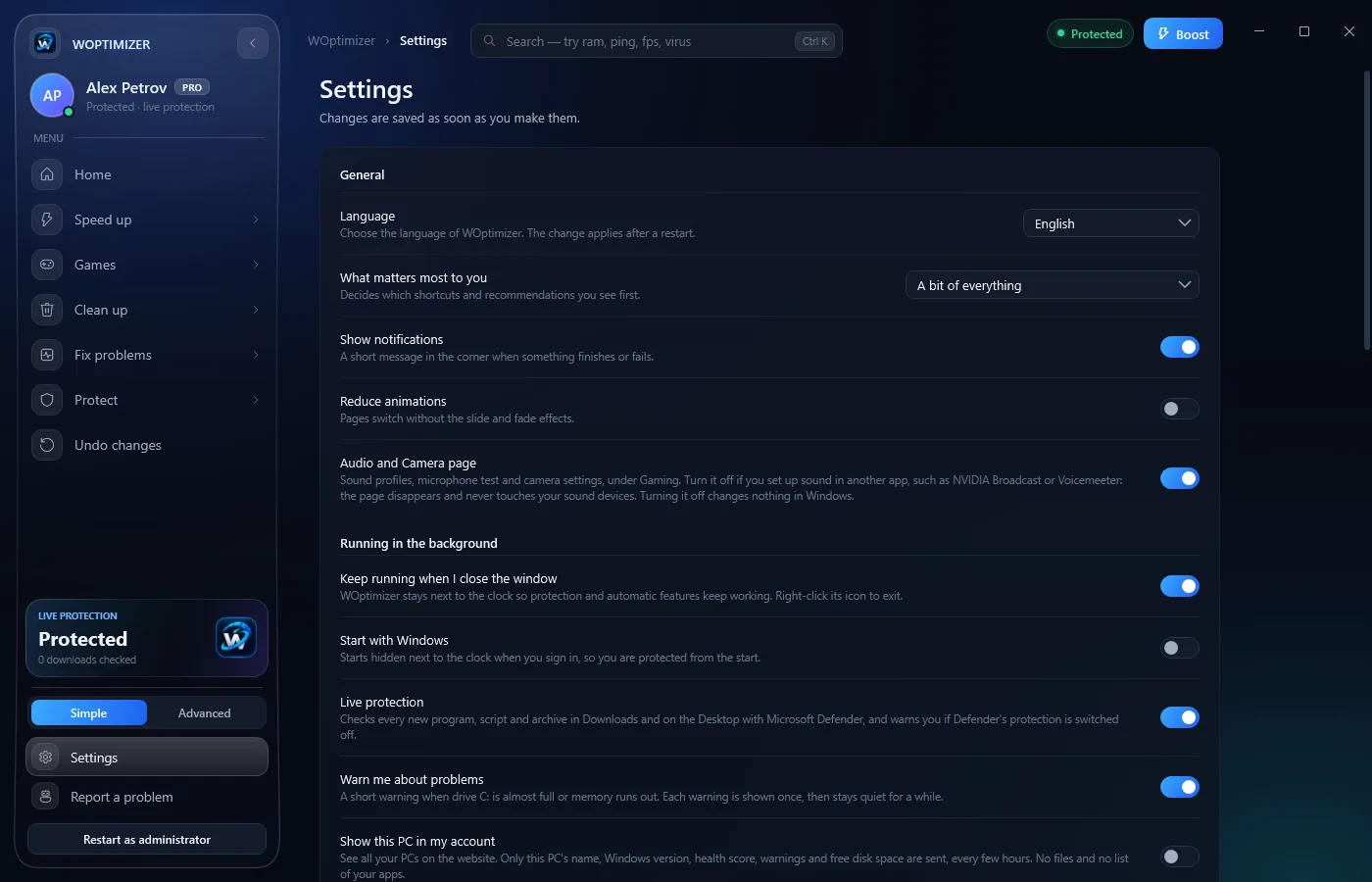
- 1选择你的语言。WOptimizer 支持 11 种语言。
- 2打开“随 Windows 启动”,登录后实时保护即刻开启。
6. 撤销任何更改
WOptimizer 的每项更改都会先保存,所以你随时可以恢复。
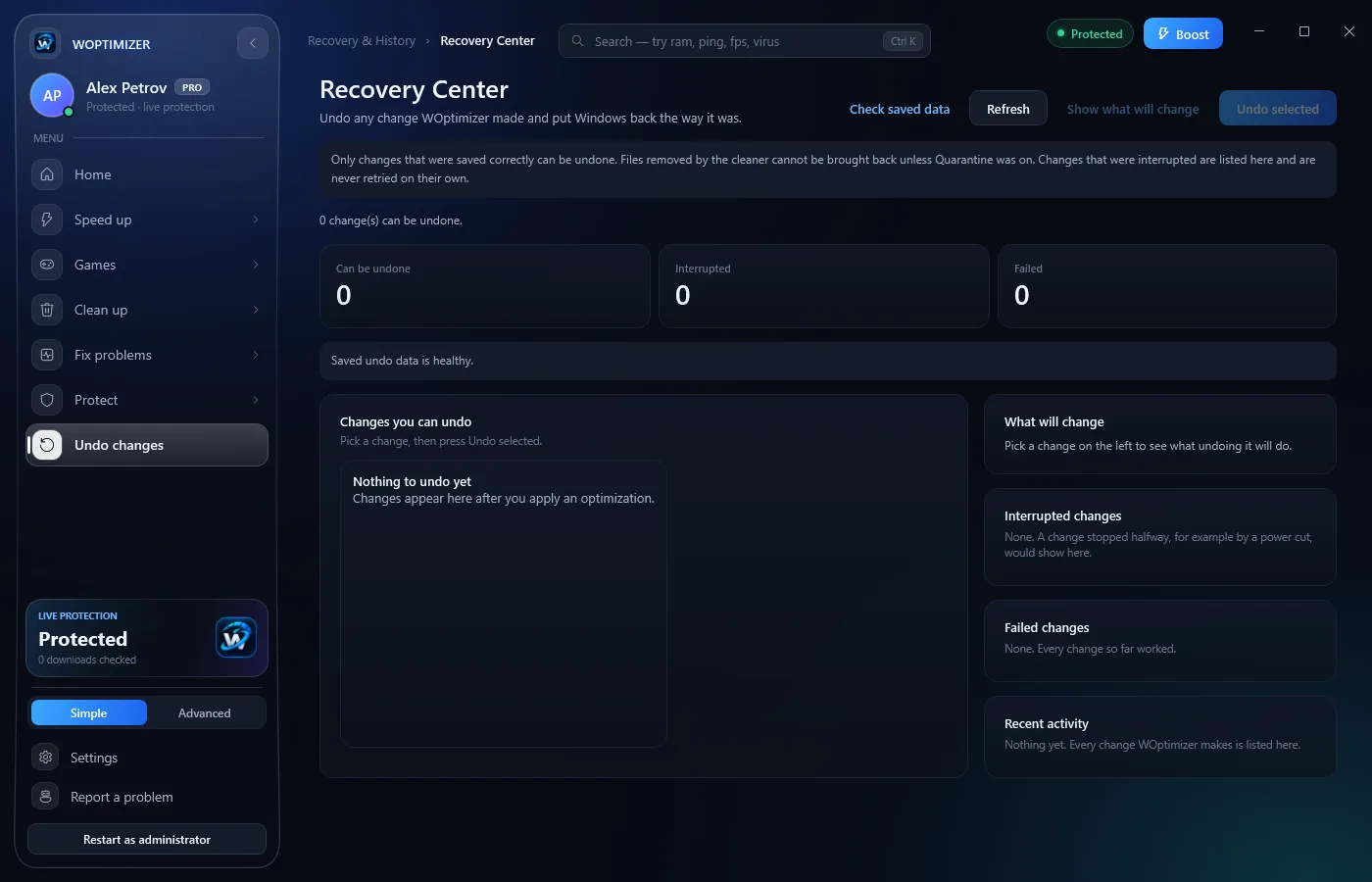
- 1在菜单中打开“撤销更改”。
- 2这里列出所有可撤销的更改。选一个。
- 3点击“撤销所选”,Windows 就恢复原样。
在 Mac 上
- 1在下载页面选择“下载 Mac 版”。如果是 Intel 处理器的 Mac,请使用下方的 Intel 链接。
- 2打开下载的文件。如果 macOS 提示无法验证,请打开“系统设置”>“隐私与安全性”,选择“仍要打开”。
- 3按安装程序完成安装,然后从“应用程序”打开 WOptimizer。
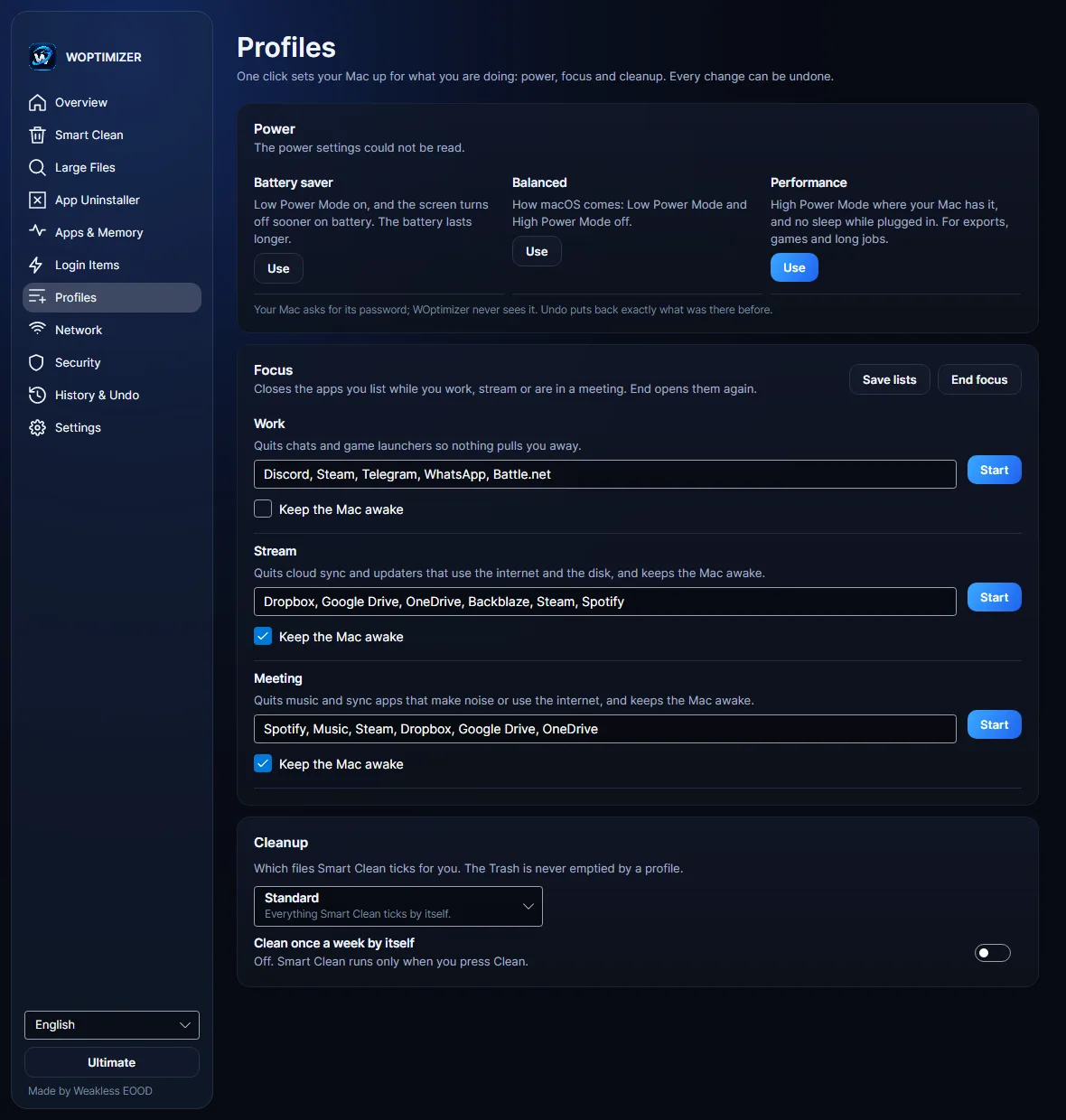
- 1电源配置:省电、均衡或性能。Mac 会要求输入密码,WOptimizer 永远看不到它。
- 2专注配置会在你工作、直播或开会时退出列表中的应用。结束专注后会重新打开它们。
- 3清理配置决定智能清理勾选哪些项。配置永远不会清空废纸篓。
- 4在这里选择语言。